
LINE公式アカウントの自動返信設定|キーワード応答・一律応答の確認順
この記事の結論
応答メッセージを作っても返信されないときは、利用状態・応答方法・期間・完全一致を順に確認。AIチャットボットとの違いと、受付を予約確定に見せない文面例も整理します。
最終更新:2026年10月22日
決まった言葉へ案内を返すならキーワード応答、内容を問わず受付を知らせるなら一律応答を使います。 どちらも、作成しただけでは送信されません。メッセージの利用状態と、現在の応答方法の両方を確認します。
この記事はLINE Official Account Managerの「応答メッセージ」を扱います。外部ボットからの返信も重なる場合はWebhookとの併用設定、受けた相談を人が進める方法はチャット対応の運用へ進んでください。
キーワード応答と一律応答を、返したい内容から選ぶ
キーワード応答は、登録した言葉と受信した文章が完全一致した場合の返信です。たとえば「営業時間」を登録しても、「営業時間を教えてください」と同じ条件にはなりません。一律応答は、メッセージの内容にかかわらず返信する方式です。公式の応答メッセージマニュアルで、両方式と設定項目を確認できます。
次は架空の店舗を想定した、使い分けの例です。
| 返したいこと | 選ぶ方式と判断 |
|---|---|
| 「アクセス」と入力した人へ地図を案内 | キーワード応答。入力してほしい言葉を入口にも示す |
| 時間外に相談が届いたことを知らせる | 一律応答。確認できる時期だけを伝える |
| 空き枠を調べて予約を確定する | 定型の受付文だけで完了にせず、担当者や予約システムの確認へ進める |
一律応答は、相談が続くたびに同じ受付文が返る可能性も踏まえて選びます。「自動化できる質問の数」より、会話を続ける人が困らないかを先に見ます。
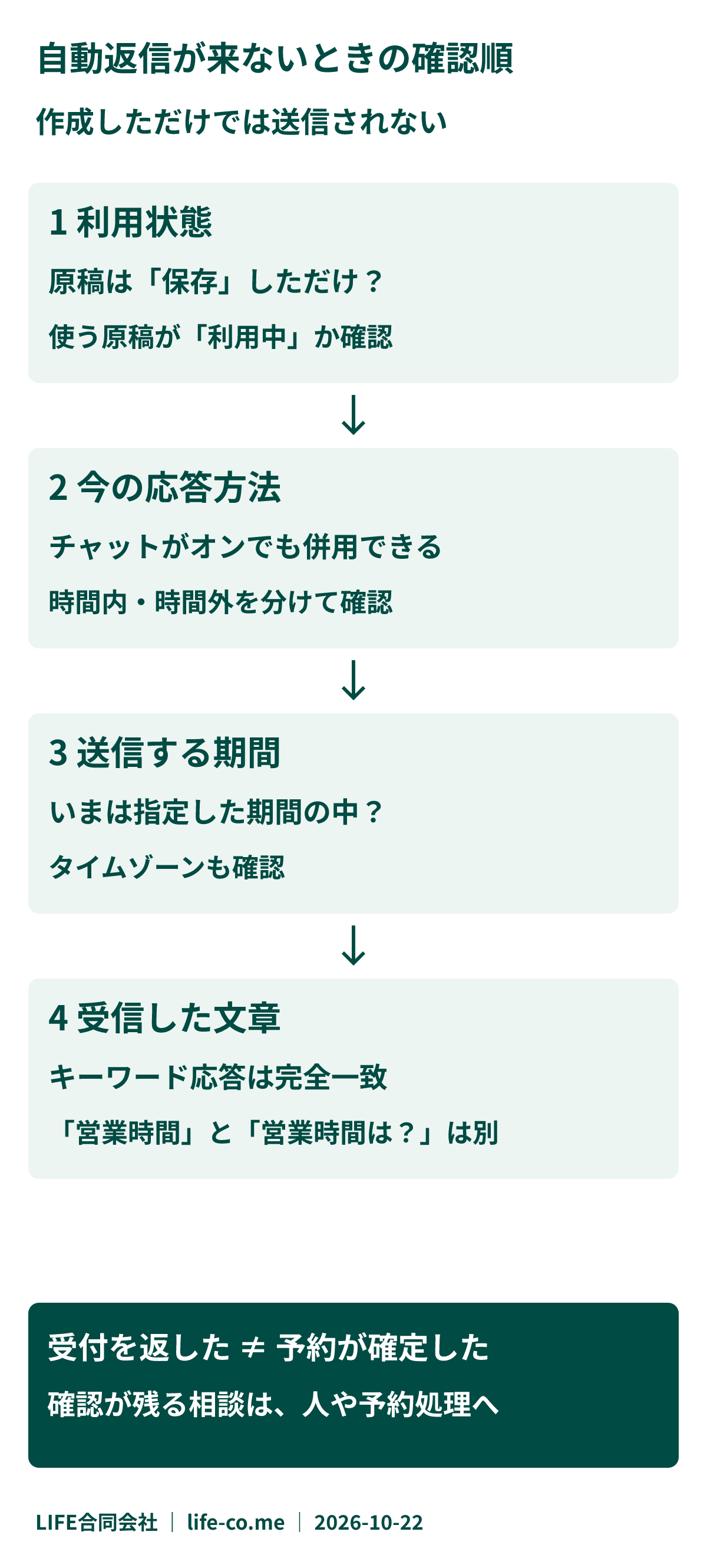
作成から利用開始までの手順
- 管理画面の「応答メッセージ」から作成します。
- 管理用のタイトルを付け、キーワード応答か一律応答を選びます。
- 必要な期間と返信内容を設定します。期間を絞る場合はタイムゾーンも確認します。
- 下書きとして残すなら「保存」、使い始めるなら「利用開始」を選びます。
- 「設定」→「応答設定」で、応答メッセージを含む応答方法になっているかを確認します。
チャットをオンにしていても、応答メッセージは併用できます。 応答時間を使う場合は時間内・時間外を分けて見ます。「Botモードへ変えればよい」と判断せず、現在の応答設定の選択肢を確認してください。
届かないときは、設定を一つずつ絞る
まず一覧で「利用中」か、応答メッセージ画面の「現在のステータス」はどうなっているかを見ます。保存した原稿があることと、現在送信する状態にあることは別です。
次に、今が応答時間内か時間外か、指定した期間内かを確認します。最後に、キーワード応答なら送った文章そのものと登録語を比べます。これらを確認する前に、すべての応答設定を切り替えると原因を追いにくくなります。
確認用の送信を行う場合は、許可されたテスト相手と範囲を先に決めます。「登録語そのもの」「登録語を含む長い文章」「登録語と関係のない文章」を分け、期待する返信と実際の返信を記録すると、設定と文面のどちらを直すか判断できます。
受付文は、確定していないことを確定に見せない
次は架空の文例です。実際に確認できる時間帯と体制へ置き換えて使ってください。
ご連絡ありがとうございます。現在は担当者の応答時間外です。次の応答時間に内容を確認します。予約の変更をご希望の場合も、この返信だけでは変更は確定していません。
「担当者に通知しました」「すぐに返信します」と書くなら、その通知や返信体制があることを確かめます。営業時間・料金を変更したときは、受付文の案内先も更新対象に含めます。名前入りの文面には送信されない条件があるため、個別の表示名を含める必要があるかも判断します。
AIによる返信と、定型の応答メッセージを分ける
現在の公式機能「AIチャットボット(β)」は、登録したQ&Aを使う別の機能です。従来の「AI応答メッセージ」を前提に、同じ設定や利用条件だと考えないでください。実際のユーザーとのやり取りに使う場合と、Q&A登録・デモで試す場合の条件は異なります。公式の提供条件を確認してから選びます。
応答メッセージ、AIのオプション、外部ツールの費用をまとめて「自動返信はすべて無料」と扱うことも避けます。送信方法別の扱いは公式料金ページで確認してください。
仕様確認:2026年10月22日。公式資料の確認はAIによるもので、個別アカウントの送受信テストや本人による監修を行ったという意味ではありません。
このテーマの記事
チャット・自動返信
- LINE公式アカウントのチャット対応|受付から返答まで相談を止めない進め方
- LINEの自動返信が重なるとき|チャット・応答設定・Webhookの確認順
- LINE公式アカウントのチャット定型文|設定方法と個別返信の例
- LINE公式アカウントのチャット予約送信|設定・変更と送信前の確認
- LINEチャットの「要対応」と「対応済み」|未読との違いと返信漏れを防ぐ運用
- LINEチャットのノートとタグ|引き継ぎに必要な情報の残し方
- LINE公式アカウントのチャット通知が来ない?アプリ・端末・応答時間の確認順
- LINE公式アカウントのチャット履歴はいつまで残る?保存期間と引き継ぎの確認
- LINEの相談ボタンに文章を入れる方法|トークを開くURLと送信前の確認
- LINEで届いた写真・ファイルの扱い|担当が確認できる保存と送信取消への対応
- 店舗のLINE相談を本部へ確認するとき|返信が止まらない引き継ぎの決め方
- LINEで購入後サポートを受け付けるには|注文確認と担当への引き継ぎ
- LINE公式アカウントの通話機能の使い方|Zoom代わりのオンライン接客に