LINEリッチメニューの設計|ボタン数とタップ後の案内を決める手順
この記事の結論
リッチメニューを作る前に、顧客がしたいこと、各ボタンの遷移先、更新担当を整理する手順。3分割が合う場合と情報を分ける場合の違い、公開前にスマートフォンで確認する項目をまとめます。
最終更新:2026年10月20日
リッチメニューのボタン数は、先に3個や6個と決めず、顧客がしたいことと、押した後に完了できることから選びます。予約ページへ進みたい人と、予約前に相談したい人を同じ入口へ送ると、追加の説明や画面移動が必要になります。画像を作る前に、入口とその先の案内を一組で書き出してください。
この記事は設計の判断を扱います。画像サイズや管理画面での作成手順はリッチメニューの基本、配色やレイアウトの例はデザイン例へ分けています。
最初に「押した後」を一行ずつ書く
次は、来店予約を受け付ける店舗を想定した架空の設計例です。実在する店舗の実績や、効果を示す数値ではありません。
- 予約する:予約ページを開き、希望日時と空き状況を確認する。
- 予約前に相談する:トークに相談内容を送る入口へ進む。担当が返信できる時間も案内する。
- 場所を見る:所在地とアクセス方法を確認する。
この3つで主な用件を受けられるなら、3分割を検討できます。一方、既存予約の変更と新規予約で手続きが違う場合は、ボタンや遷移先を分けたほうが説明しやすいこともあります。全員に3分割が適するとは限りません。
スタッフが案内のたびに別の管理画面を探したり、顧客が同じ情報を入力し直したりする箇所も確認します。入口を減らした結果、タップ後の負担が増えていないかが判断点です。
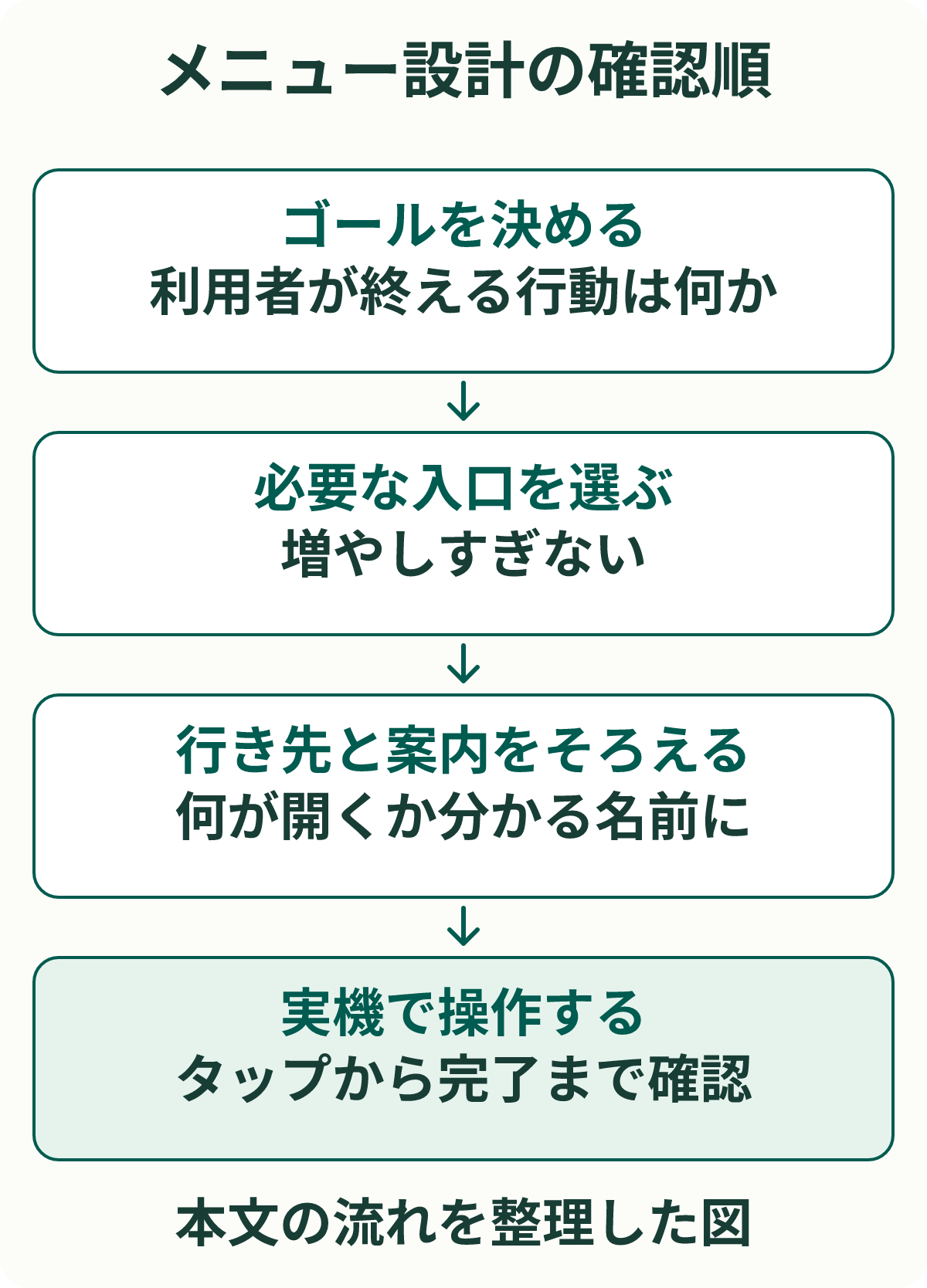
既存の図は、目的から実機確認へ進む順番を示しています。分割数や配置の正解を保証する図ではありません。
ボタンの配置は、役割を区別してから決める
予約と問い合わせの両方を「お問い合わせ」と表記すると、押した先を予測しにくくなります。「空き状況を確認する」「予約内容を変更する」のように、実際にできる操作を示してください。未提供の予約確定や即時返信を約束するラベルにはしません。
目立たせたい入口は、文字の大きさ、余白、周囲との違いを確認します。ただし「上段なら必ず押される」「下中央が最も押される」とは断定できません。同じ画像でも、顧客の用件や端末、他の入口によって使われ方は変わります。
URLを開くか、メッセージを送るかを分ける
外部ページで手続きを完了できる用件なら、そのページへ直接進む案を検討します。会話して確認する必要がある用件は、送信される文面と、その後に誰が何を返すかを決めます。
ボタンを押せば、必ず案内メッセージが自動返信されるわけではありません。 メッセージを送るアクションと、応答メッセージや連携システムが返す処理は別に確認します。URLを開くボタンについても、戻ったときに相談を続けられるかを見ます。
LINE Official Account Managerでは、テンプレートで分けた領域ごとにアクションを設定します。URL・クーポンでは音声読み上げにも使うアクションラベルが必要です。画像に書いた文字だけで設定が済んだと思わず、領域と動作を照合してください。詳細は公式マニュアルを参照できます。
切り替えを増やす前に、更新できる範囲を確認する
会員と未会員で入口が違うなど、分ける理由がある場合は、ユーザー単位のリッチメニューや切り替えを検討できます。Messaging APIでは全体向けの設定とユーザー単位の設定を扱えますが、制作しただけで対象者へ自動的に切り替わるとは限りません。公式の設定手順と、利用中のシステムの対応範囲を確認します。
増やすかを判断する際は、対象者を区別できるか、画像とリンクの更新担当が決まっているか、期限後の表示を戻せるかを書き出します。維持できない場合は、共通の入口から必要な情報へ進む構成も候補です。タブをなくすこと自体を目的にはしません。
公開前は、管理画面のプレビューとスマートフォンを分けて確認する
公式マニュアルでは、PC版LINE・Chrome版LINEにはリッチメニューが表示されないことや、プレビューと端末表示が異なる場合が案内されています。管理画面で見えたことを、利用者のLINEでの確認完了にしないでください。
確認担当者は、次の順に各ボタンを試します。
- 対象のアカウント・表示期間・開閉の設定が意図どおりか確認する。
- スマートフォン版LINEで文字とタップ領域を確認する。
- 各領域を押し、正しいページや送信内容につながるか確認する。
- 予約・相談などの次の操作まで進められるか、許可されたテスト範囲で確かめる。
- 公開後の変更担当と、期限切れの案内を戻す日を記録する。
本記事の制作では公式資料との照合と記事画面の表示を確認しています。読者のアカウントへの設定や、LINEアプリでの送受信テストは実施していません。
改善では、タップと用件の完了を区別する
ボタンが押されても、予約先で迷って戻っている可能性があります。まずリンク切れや案内の食い違いを直し、その後に同じ集計条件でタップ状況と遷移先の完了状況を確認します。集計が少ない段階では、数回の違いだけで配置の優劣を決めません。
タップ後のメッセージがほぼ全員に読まれる、特定の分割なら成果が出る、という保証はできません。読者が迷った箇所を説明できることを、次の変更の理由にしてください。
公式資料の確認日:2026年10月20日。仕様の説明と、この記事で提案する設計・確認手順は区別しています。
このテーマの記事
リッチメニュー