
LINEログインしたのに友だちにならない?友だち追加オプションの設定と確認
 文・小川 靖人元LINE社員・LIFE合同会社 代表
この記事の結論
LINEログインの成功と公式アカウントの友だち追加は別です。リンク設定、bot_prompt、friendship_status_changedとfriendFlagの違いを、設定担当者の確認順に沿って説明します。
最終更新:2026年10月6日
LINEログインに成功しても、LINE公式アカウントが自動で友だちに追加されるとは限りません。ログイン時に追加を案内したい場合は、LINEログインチャネルへの公式アカウントのリンクと、認可URLの友だち追加オプションを設定します。その後、利用者が追加を選んだかを確認する必要があります。
会員登録はできたのにLINEの案内が届かない場合、登録を最初からやり直してもらう前に、ログイン、友だち関係、自社会員との紐づけを分けて調べてください。この記事は、ウェブサイトのLINEログインを設定する担当者向けの確認手順です。ID連携全体の設計はLINEを起点にした顧客データ管理を参照してください。
最初に、リンク先の公式アカウントを確かめる
LINE Developersコンソールで、対象のLINEログインチャネルを開き、「チャネル基本設定」の「リンクされたLINE公式アカウント」を確認します。案内したい店舗やサービスのアカウントが指定されているかを見ます。
リンクには次の条件があります。
- 公式アカウントのMessaging APIチャネルと、LINEログインチャネルが同じプロバイダーに属していること。
- 設定する人が、LINEログインチャネルのAdmin権限と、公式アカウントの管理者権限を持っていること。
一つのLINEログインチャネルにリンクできる公式アカウントは一つです。選択肢に目的のアカウントが出ないときは、リンク先の候補を増やすために別の公式アカウントを作る前に、プロバイダーと権限を確認します。公式の設定手順と条件
管理者がコンソールで設定する「リンク」と、利用者が自社会員情報をLINEへ結ぶ「ID連携」は異なる作業です。前者を済ませても、購入履歴や予約情報が自動で同じ顧客にまとまるわけではありません。
bot_promptは、どの画面で追加を案内するかの指定
公式アカウントをリンクしたら、ウェブサイトからLINEログインへ移動する認可URLのbot_promptを確認します。公式仕様では、次の二つの値で表示方法を選びます。
| 値 | 追加を案内する場所 |
|---|---|
normal | LINEログインの同意画面内 |
aggressive | 同意画面の後に表示する別の確認画面 |
aggressiveは自動追加や強制追加を意味しません。確認画面を一つ増やして案内する指定です。画面数だけを減らすために必要な説明を省くのではなく、どの公式アカウントから何が届くかを、利用者が選ぶ前に分かるようにします。
たとえば予約サービスなら、「予約に関するご案内をこの公式アカウントから受け取れます」という説明を、実際に提供する案内に合わせて用意します。会員登録と関係のない宣伝を受け取ることまで、当然の条件にしないでください。
bot_prompt以外にも、認可URLには必要なパラメーターがあります。既存の認証処理を保ち、公式ドキュメントの認可手順に沿って設定します。
追加画面が出ない場合、以前から友だちかもしれない
表示は、その利用者とリンク先の公式アカウントの関係によって変わります。
- まだ友だちではない場合は、友だち追加の選択肢が出ます。
- ブロック中の場合は、ブロック解除の選択肢が出ます。
- すでに友だちの場合は、追加済みであることが表示され、追加の選択肢は出ません。
スタッフの普段のLINEだけで試すと、すでに友だちだったために、新しい利用者と違う画面を見ることがあります。許可されたテスト環境・アカウントで、未追加、追加済み、ブロック中の条件を分けて確認してください。実際の顧客にブロックや再登録を求めて検証する必要はありません。
「関係が変わらなかった」と「友だちではない」を分ける
コールバックで受け取るfriendship_status_changedは、今回のログインで関係が変わったかを示します。
trueは、友だち追加またはブロック解除があった場合です。falseには、以前から友だちだった場合も、追加・解除を選ばなかった場合も含まれます。したがって、falseだけを見て「友だち未追加」と判定してはいけません。追加オプションを含む同意画面が表示されなかった場合、このパラメーター自体が返らないこともあります。
現在の関係を調べるには、リンク先の公式アカウントとの友だち関係を取得するAPIを使います。profileスコープを持つLINEログインのアクセストークンが必要で、返されるfriendFlagがtrueなら、友だち追加済みかつブロックされていない状態です。APIの条件と応答
API呼び出しが失敗した場合は、関係を確認できていません。エラーをfalseに置き換えて、利用者へ追加を繰り返し求めないようにします。トークンや利用者のIDを、問い合わせ用のスクリーンショットやURLへ載せることも避けてください。
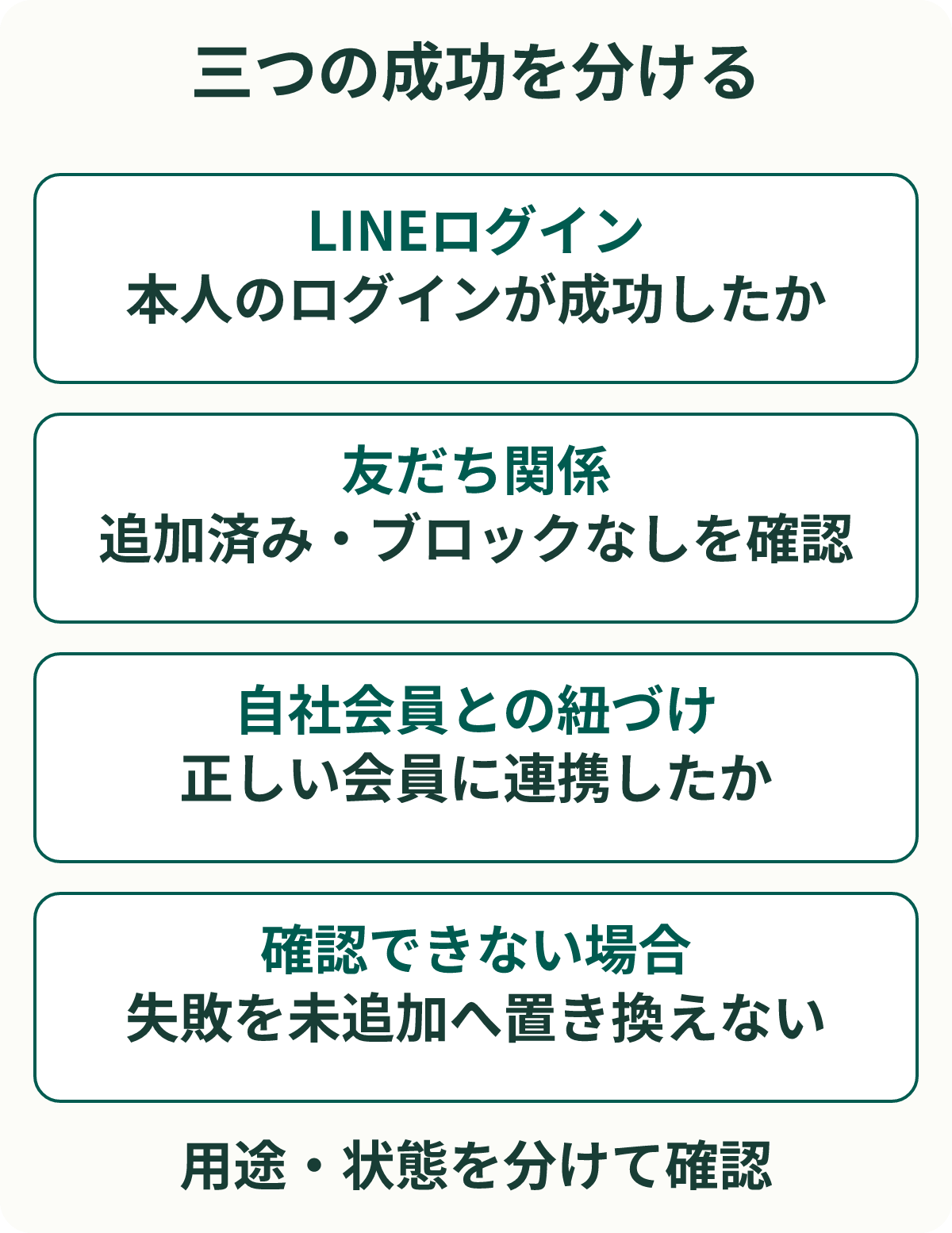
図:三つの成功を分ける。細かな条件と例外は、本文で確認してください。
登録をやり直してもらう前の確認順
- 問題が起きたサイトで使っているLINEログインチャネルを特定する。
- リンク先の公式アカウント、プロバイダー、設定権限を確認する。
- 認可URLの
bot_promptと、利用者に表示する説明を確認する。 - ログイン成功と、その時点の友だち関係を別々に確認する。
- 自社会員との紐づけが必要なら、既存の連携記録を確認する。
友だちであることが分かったら、LINEの案内が届かない原因は別の確認へ進みます。配信対象に入っているか、送信処理が成功しているかなどを、登録の問題と混同しないことが大切です。
一人のお客様について確認できた情報を担当者間で引き継げれば、「もう一度登録してください」「別の画面でも確認してください」という往復を減らせます。まずはログイン後にどの状態を確認し、どんな案内を返しているかを見直してください。
※仕様の確認日:2026年10月6日。設定・応答の説明はLINE Developersの公式資料に基づき、確認順と案内例は運用の提案です。