
LINEミニアプリとは|できること・利用の流れ・導入前の確認
この記事の結論
LINEミニアプリでできる予約・注文・会員証の仕組みを基礎から説明。インストール不要と会員登録の違い、受付と確定、公式アカウントとサービスメッセージの通知経路、導入前に決める担当と確認事項を整理します。
最終更新:2026年11月20日
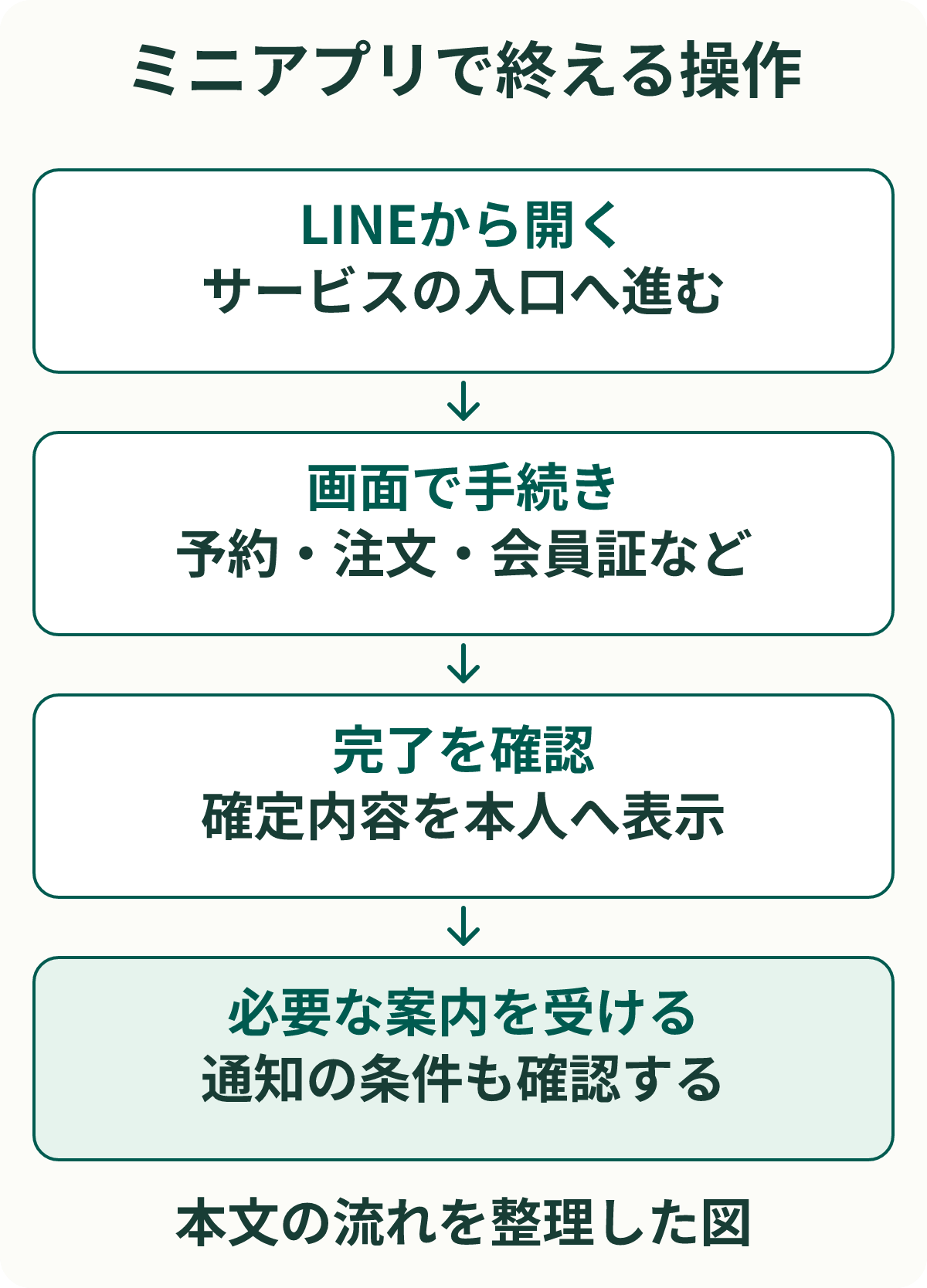
LINEミニアプリは、利用者に専用アプリをインストールしてもらわず、LINEから予約・注文・会員証などのサービスを使ってもらうためのウェブアプリです。 予約や注文の機能は、提供するサービスに合わせて開発するか、対応サービスを導入して用意します。ミニアプリを作成しただけで、予約管理や顧客への通知まで自動で完成するわけではありません。
導入を考えるときは、「お客様が画面で何を終えられるか」「スタッフが何を確認するか」「結果をどこで知らせるか」の三つを先に決めると、必要な機能を絞れます。
予約・注文・会員証など、手続きをする画面を提供できる
LINE Developersの概要では、LINEミニアプリはLIFFという基盤上で動くウェブアプリと説明されています。LINE公式アカウントのリッチメニューや、店頭のQRコードなどから利用する入口を用意できます。
たとえば、次のような用途があります。どこまでできるかは、導入するサービスや開発内容によって異なります。
- 予約・順番待ち:希望日時や人数を受け付け、予約状況や呼出しの案内を確認する。
- 注文:商品を選び、注文内容や受取方法を確認する。決済まで含めるかは別途決める。
- 会員証:会員番号や利用状況を表示する。既存の会員情報と結び付ける手順も用意する。
LINE公式アカウントはメッセージやチャットの窓口、ミニアプリは手続きをする画面、と役割を考えると整理しやすくなります。利用後の質問を誰が受けるかも、画面と一緒に設計します。
インストール不要でも、登録や同意が不要とは限らない
新しい専用アプリを入れずに使えることと、サービスの会員登録を省けることは別です。既存会員の予約履歴を見せるなら、その会員本人であることを確かめてから紐付ける設計が必要です。LINEの表示名が同じという理由だけで、会員を決めないようにします。
LINE側の情報を利用する権限にも条件があります。公式の認可フローには、チャネル同意を簡略化する仕組みがありますが、プロフィール情報などの追加権限まで一律に不要になるものではありません。認証状態や利用環境による動作条件もあります。
導入前に、初めて利用する人、登録済みの会員、連携が確認できない人の三つの入口で、何を入力・確認してもらうかを試します。入力が必要なら、その目的を画面で伝え、途中で閉じた場合にどこから再開するかも確認します。
「受付できた」と「確定した」を、画面の言葉で分ける
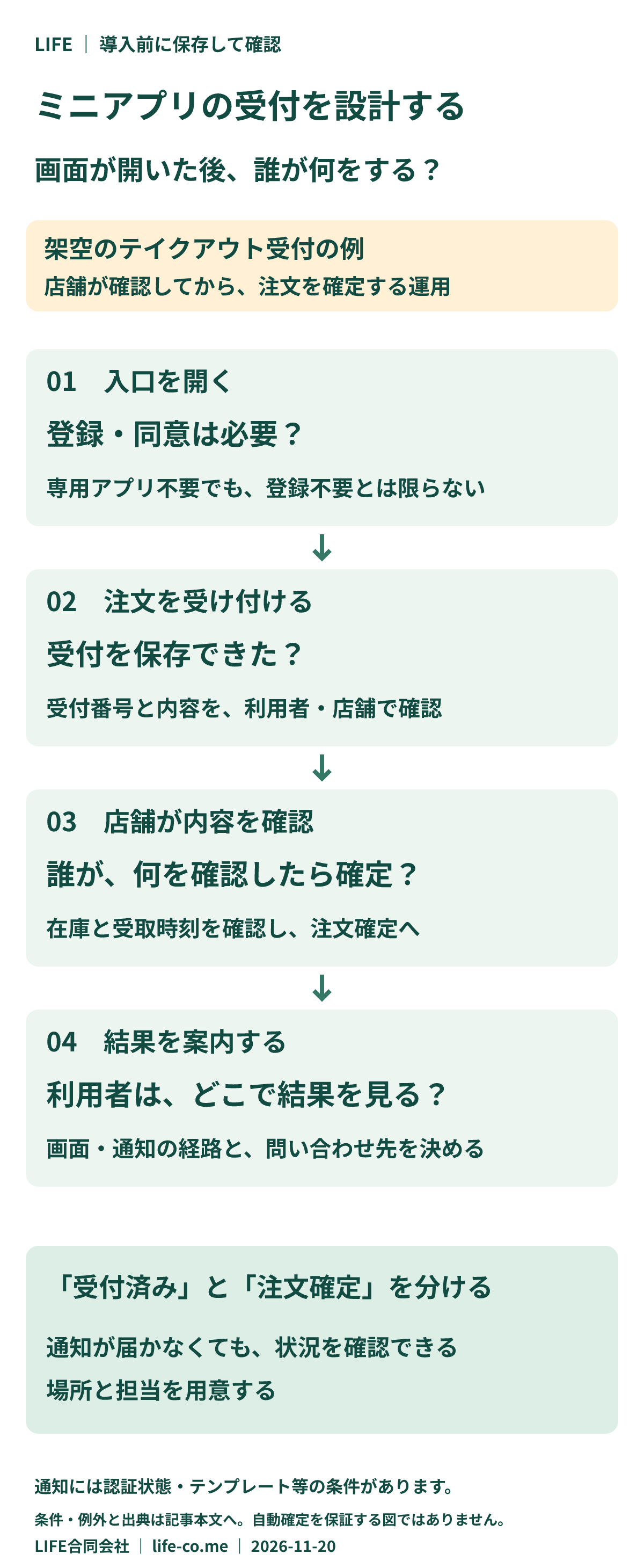
ここでは、スタッフが内容を確認してから注文を確定する、架空のテイクアウト受付を考えます。LIFEや顧客の実績ではなく、導入範囲を決めるための例です。
利用者が商品と受取希望時刻を送った段階では「受付済み」。店舗が在庫と受取時刻を確認して引き受けたら「注文確定」とします。最初の送信直後から「注文完了」と表示すると、まだ店舗が引き受けていないのに、利用者は受け取れると思ってしまいます。
この例では、スタッフが受付番号から内容と対応状況を確認でき、利用者も同じ受付の結果を見られるようにします。受付を保存できなかった場合や、希望に沿えない場合の案内も決めます。自動で確定できる仕組みを使う場合は、確定の条件と失敗時の扱いを、その仕組みに合わせて確認してください。
利用後の案内は、どの経路で届けるかを決める
公式アカウントとの関係を続ける場合
友だち追加オプションは、ミニアプリ上で公式アカウントの友だち追加を促す仕組みです。利用者全員が必ず友だちになるとは扱いません。設定には、公式アカウントでのMessaging API利用、同じプロバイダーへの所属、操作する人の必要な管理権限という条件があります。
友だち追加の案内を出すこと、実際に友だちになったこと、その相手へ必要な案内を送れることを分けて確認します。予約・購入履歴を配信に使いたい場合も、履歴の保存先と利用者の紐付け、利用する配信機能の条件を確かめます。ミニアプリを利用しただけで、その履歴が公式アカウントの配信対象へ自動反映されるとは限りません。
操作への確認や応答を通知する場合
サービスメッセージは、ミニアプリでの利用者の操作に対する確認や応答を知らせる機能です。日本では「LINEミニアプリ お知らせ」のトークルームに表示され、自社の公式アカウントのトークとは異なります。広告やクーポン配布の枠には使えません。
公開用で使うには、認証済ミニアプリと審査を通過したテンプレートなどが必要です。未認証でも開発用の内部チャネルではテストできますが、その成功だけで公開用も使えるとは判断しません。実装時の回数・期限・保存処理は、サービス通知トークンと後続通知の確認で説明しています。
どちらの経路でも、通知の有無だけで注文や予約の状態を決めないことが大切です。ミニアプリ内の状況確認ページ、問い合わせ先、対応担当を用意し、利用者が結果を確認できる場所を案内します。
導入前に、機能・認証状態・運用担当を確認する
ミニアプリには未認証と認証済の区分があります。公式の開発手順では、チャネル作成後は未認証として利用可能な状態になり、認証審査を通過すると認証済になります。すべてのミニアプリが審査済みという意味ではありません。
必要な機能ごとの条件は、LINEミニアプリとLIFFの違いから確認できます。開発を依頼する場合も対応サービスを導入する場合も、説明資料だけでなく、次の内容を実際の画面で確かめておくと依頼範囲が具体的になります。
- 利用者の操作:何を入力し、どの表示になったら手続きが終わるか。
- 受付後の作業:どの記録へ保存され、誰が確認・変更・取消に対応するか。
- 会員情報との関係:登録が必要か、既存会員とどう照合し、照合できない場合は誰が確認するか。
- 結果の案内:画面・公式アカウント・サービスメッセージのどれを使い、届かない場合はどこを見るか。
- 導入と維持の範囲:必要な認証・設定・データ連携、費用に含まれる作業、公開後の問い合わせ窓口。
架空のテイクアウト例なら、「注文を受け付ける画面」だけでなく「店舗の確認待ちを見つける場所」と「利用者への確定案内」まで一つの流れで試します。画面を増やす前に、利用者とスタッフの双方が、その用件の状況を迷わず確認できるかを見てください。
このテーマの記事
LINEミニアプリ・LIFF
- LIFFのアクセストークンはいつ切れる?|12時間の期限とログアウト・自社セッションの違い
- LIFFで外部リンクが別のアプリに開くのはなぜ?|openWindowの指定と端末の確認
- LINEミニアプリとLIFFの違い|未認証・認証済の区分と機能の選び方
- LINEミニアプリの作り方・導入方法|開発の流れ・費用・審査を解説
- 業界別LINEミニアプリ活用例|飲食・小売・美容・予約サービスの使い方
- LINEデジタル会員証とは?メリット・作り方・活用例を解説
- LINEで診断コンテンツを作るには|回答・判定・結果表示を分けて設計する
- LIFFでLINEログインが繰り返されるとき|初期化・ブラウザー・戻り先を確認
- LIFF URLのパラメータが取れないとき|初期化と店舗別リンクの確認順
- LIFFの画面を閉じるには|closeWindowの条件と再開される場合の確認
- LIFFフォームの二重送信を防ぐ|再読み込みと受付番号の設計
- LIFFでQRコードを読み取れないとき|Scan QR・画面サイズ・カメラの確認順
- LIFFのsendMessagesで403が出るとき|起動元・権限・受付完了を確認
- LIFFのシェアをキャンセルしたのに成功表示?共有結果の正しい扱い方