
LINE公式アカウントを複数人で運用する方法|招待・権限・返信の分担
この記事の結論
LINE公式アカウントのメンバー追加を、権限選択・認証URLの発行・追加確認の順に解説。URLの24時間期限や使い回し不可の条件、二重返信を防ぐ確認、交代時に使える引き継ぎメモをまとめます。
最終更新:2026年10月11日
LINE公式アカウントは、スタッフをメンバーとして追加し、それぞれのログインで運用できます。1人分のIDやパスワードを全員で共有する必要はありません。
最初に決めるのは、誰がどの機能を操作できるかです。そのあと、誰がこの会話に返答するかを決めます。権限を渡しただけで、返信の分担や引き継ぎまで整うわけではありません。
メンバーを追加する手順(Web版)
追加する側はLINE Official Account Managerで操作します。相手のメールアドレスを入力して招待する方式ではなく、認証用URLを発行して本人へ共有します。
- 対象の公式アカウントを開き、「設定」→「権限管理」へ進む。
- 「メンバーの追加」を選び、相手に必要な権限を選ぶ。
- 「URLを発行」で認証用URLを作り、追加する本人へメールなどで共有する。
- 相手が手続きを終えたら、メンバー一覧で本人と権限が正しいことを確認する。
認証用URLは発行から24時間で失効し、1回の発行につき1人だけが利用できます。 スタッフ全員へ同じURLを送って使い回すことはできません。追加される側も、LINEログインのためのメールアドレス設定を済ませておきます。公式の権限設定マニュアル
管理アプリの場合は「設定」→「権限」→「メンバーを追加」で権限を選び、「LINE」または「URLを発行」から共有します。Web版とアプリ版で入口が違うため、相手が見ている画面に合わせて案内してください。
招待URLから追加できないとき
| 確認すること | 次にすること |
|---|---|
| 発行から24時間を過ぎていないか | 期限を過ぎていれば、新しいURLを発行する |
| 他の人が同じURLを使っていないか | 追加する本人用に、別のURLを発行する |
| 招待したい本人のログインで開いているか | 別のスタッフのログインで進めていないか確認する |
| 追加する側が対象アカウントを間違えていないか | アカウント名を照合し、追加後に一覧で確認する |
再発行を繰り返す前に、どの段階で止まったかを確認します。スタッフが複数のアカウントを使う場合も、ログイン情報を聞き出して代わりに操作するのではなく、本人の手続きを案内します。
権限は「必要な操作」から選ぶ
管理者はメンバーの追加・権限変更などを担います。日々の配信・チャット・分析を行う人には、担当業務に合う運用権限を選びます。権限ごとに可能な操作は、追加画面に表示される公式の表で確認してください。
| 担当する仕事 | 権限を選ぶ前の確認 |
|---|---|
| メンバーの追加・権限変更 | 管理者として担当する人を決める |
| 配信作成・送信 | 作成と送信の両方を任せるか、承認者を別に置くか |
| チャットの返信 | 必要なチャット操作が許可されるか。配信まで必要か |
| 分析の確認 | 数字を見るために必要な範囲と、編集の必要性 |
この表は業務を整理するためのもので、独自の権限を自由に作れるという意味ではありません。「チャット担当だから、すべての操作を許可する」と先に決めず、管理画面の選択肢と担当業務を照合します。
公式マニュアル上、1アカウントには権限の種類を問わず100人までメンバーを登録できます。人数を増やす前に、管理者・日々の担当・交代時の責任者を決めておくと、誰に確認すればよいか分かります。
返信前は、担当・会話・残る作業を確認する
「先に読んだ人」と「最後まで確認して返す人」は、同じとは限りません。既読になった会話をすべて完了にすると、確認待ちの質問が残っていても見落とします。
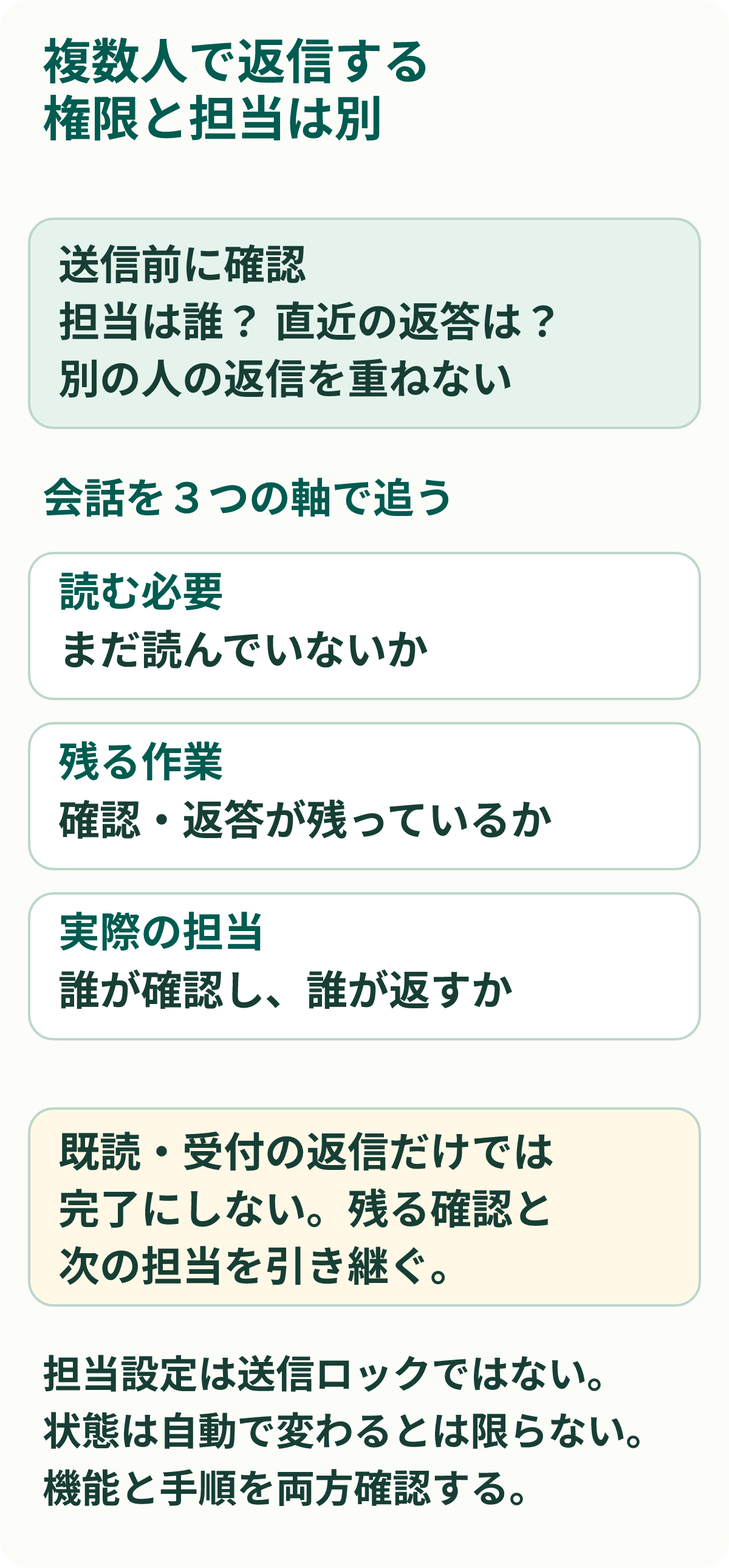
図:権限と返信の担当は別です。状態が自動で切り替わったり、担当以外の送信が禁止されたりすることを示す図ではありません。
返答前に、担当と直近の会話を読みます。既に別の人が答えた内容を重ねて送らないようにし、確認が必要なら「何を、誰が、いつまでに確認するか」を残します。チャットの状態名や担当設定は公式マニュアルで確認できます。
担当を設定しただけで、他のメンバーの送信が禁止されるとは考えないでください。機能の設定と、送信前に読む手順を両方そろえます。既読・要対応・担当を分ける考え方と漫画
交代時に使える引き継ぎメモ
次の形なら、会話を読み直す場所と残っている作業を同じ画面で確認しやすくなります。顧客の個人情報を別のチャットへ貼り付けるのではなく、権限のある担当が対象の会話・予約等へたどれる形で使います。
相手の質問:[何を知りたいか]
伝えたこと:[既に回答した内容]
残る確認:[未確認の内容・確認先]
次の担当:[担当者]
返答の目安:[相手に伝えた時刻・期限]
完了の条件:[何を確認して、何を伝えたら完了か]
たとえば「予約を変更できるか確認中」だけより、「変更先の日程の空きを店長へ確認し、確認後にお客様へ回答する。今日17時までに返答予定」と残した方が、交代した人が次に動けます。この例は架空の運用です。
受付の一言を送っただけで対応済みにせず、質問への回答と必要な作業を終えてから完了にします。一通ずつ丁寧に返すためにも、担当交代のたびにお客様へ同じ質問を聞き直さない運用を目指します。
退職・異動では、権限と未完了の会話を確認する
本人に付与したアカウントの権限を削除します。公式アカウントがグループに属する場合は、グループの権限からも操作できるため、その付与状況も確認します。アカウントのメンバー一覧から消したことだけで確認を終えないでください。
同時に、退任する担当が持つ確認待ちの会話、返答予定、予約対応を次の担当へ渡します。権限を削除することと、お客様への対応を終えることは別の作業です。
もしLINE、予約管理、顧客台帳を行き来しないと引き継げないなら、まず何の情報が不足するかを書き出します。顧客・予約・会話の対応付けを整え、スタッフが確認する画面を減らせるか検討してください。製品を増やす前に、今の確認手順を整理することが先です。顧客情報をつなぐ設計
権限・招待・チャット仕様の確認日:2026年10月11日。公式マニュアルと実際の追加画面で、現在の選択肢を確認して運用してください。