
LINE公式アカウントの始め方ガイド|目的別に読む記事と確認項目
この記事の結論
LINE公式アカウントで何から始めるかを、開設・問い合わせ対応・友だち追加・配信・分析の目的別に整理。次に読む記事と、設定後に確認することを案内します。
最終更新:2026年10月25日
LINE公式アカウントを始めるときは、まずお客様に何をしてもらう窓口かを一つ決めます。営業時間の確認、予約の相談、購入後の質問では、必要な案内も返信する担当も変わります。
このページは、いま困っていることから詳しい記事を選ぶためのガイドです。開設や設定の操作は各記事で確認できます。すでに運用中なら、最初から全部やり直す必要はありません。
いまの状況から、読む記事を選ぶ
- まだアカウントがない:開設方法。登録や認証を進め、管理画面へ入れる状態にします。
- 開設したが、お客様を案内できない:構築時に決めること。受けたい用件、返信担当、受付から確認結果を返すまでを整理します。
- 質問への返信がうまくいかない:自動応答の設定と確認とチャット対応。自動で返す内容と、人が確認して返す内容を分けます。
- 友だち追加の入口を用意したい:QR・URL・ボタンの使い分け。設置先で、正しいアカウントへ進めるか確かめます。
- 配信を始めたい・見直したい:配信の基本、料金と通数、分析の見方。送る相手と内容、必要な通数、確認する指標を決めます。
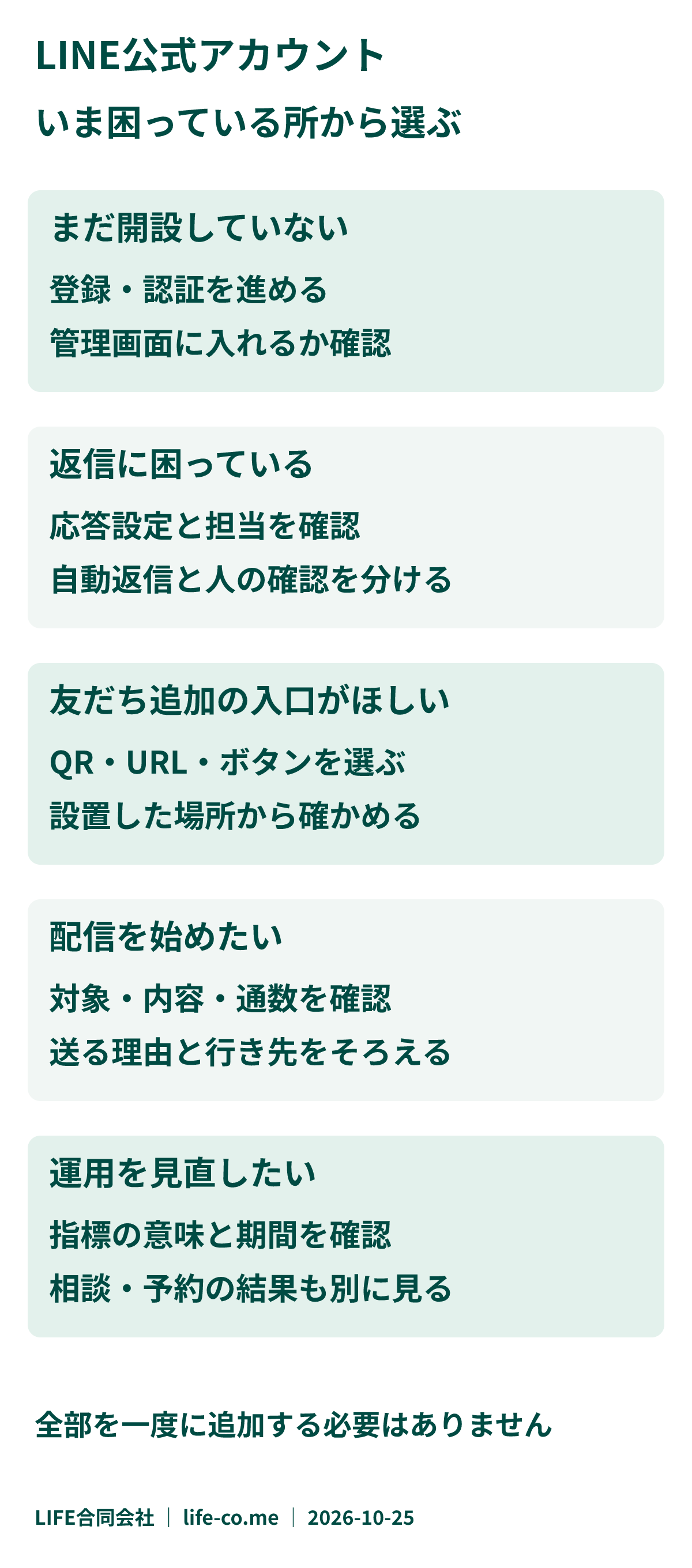
図:すべての機能を順番に追加する手順ではなく、困りごとから次の確認先を選ぶ早見表です。各項目の条件は本文とリンク先で確認してください。
開設したら、返信できる窓口を整える
公式の開設マニュアルでは、必要な登録とアカウント作成を経て、管理画面へログインできることを開設完了としています。お客様の相談を受けて返答できるかは、その後に確かめる別の作業です。開設の所要時間は一律に決めず、認証や組織接続など、実際に表示される条件を確認します。
最初は、次の三つをそろえます。
- 何を受け付けるか:営業時間の質問、予約相談、購入後の質問など、窓口の用途を決める。
- 誰が確認して返すか:対応できる時間と担当を決め、未確認の相談を次の担当へ渡せるようにする。
- 何を伝えるか:その場で案内できることと、確認が必要なことを分ける。
たとえば、架空の店舗で「明日の予約を相談する」窓口を作るなら、希望日時を受け取っただけで予約確定と案内しないようにします。空き枠を確認する担当が、確定した内容をお客様へ返す流れが必要です。具体的な整理は構築記事、予約の受付方法の比較は予約を受ける方法にまとめています。
追加直後の案内はあいさつメッセージ、トーク画面の入口はリッチメニューの基本設定で確認できます。メニューの内容やタップ後の用件を決めるときは設計記事、配置の選び方は配置例の記事へ進んでください。機能を置くことだけで、相談や予約が完了するわけではありません。
自動応答とチャットは、確認が必要かで分ける
営業時間や場所のように、内容を確認したうえで同じ案内を返せる質問は、自動応答を検討できます。一方、予約変更や注文状況のように個別の情報を調べる用件は、確認する担当と返答までの流れを先に決めます。
応答メッセージを作成したことと、利用中になっていることは別です。公式の応答設定を起点に、チャット、応答時間、応答メッセージなどの組み合わせを確認します。AIチャットボットなどの追加機能は、利用条件を確認し、必要な場合に検討します。
- 設定を作り、実際に使われるか確認する:自動応答の記事
- 内容を確認して返答し、担当へ引き継ぐ:チャット対応の記事
- 外部システムを併用し、どこから返信されるか調べる:応答設定とWebhookの切り分け
「すぐ返せる」と案内するなら、その時間帯に対応できる体制が必要です。人が確認していない内容を、自動返信だけで確認済みと扱わないようにします。
入口と配信は、案内したい内容に合わせる
友だちを増やす前に、追加すると何ができるかを伝えます。紙のチラシならQRコード、スマートフォンのWebページならリンクやボタンなど、見ている場所から進みやすい入口を選びます。QR・URL・ボタンの記事で取得方法と設置後の確かめ方を案内しています。
配信を始める場合は、送る理由、対象、タップした先で行うことをそろえます。たとえば、架空の店舗が空き枠を案内するなら、最新の空き状況を誰が確認し、相談が届いた後に誰が返すかまで決めます。配信文は場面別の文例を参考に、実際に提供できる案内へ直してください。
友だち追加後に日数を空けて送るならステップ配信、対象を絞るならセグメント配信を確認します。どちらも導入時の必須機能ではありません。送る必要がある内容と条件が決まってから選びます。
費用と結果は、項目を分けて確かめる
公式の料金ページでは、基本プランとオプションが分かれ、メッセージの種類によって通数のカウント対象も異なります。無料プランの配信枠だけで、必要な作業やツールの費用まで無料と判断しないようにします。
- 配信に必要な料金:プランと通数の考え方
- 制作や運用を委託する費用:構築費用を比較する記事
- 複数人で扱う準備:権限と担当の確認
運用後は、開封、クリック、友だち追加、ブロックなどを、同じ指標・期間・対象で比べます。定義や表示条件は分析の記事で確認できます。開封やクリックがあっても、相談や予約が成立したとは限らないため、窓口で受けた用件がどう進んだかも別に確認します。
顧客情報や複数の対応履歴をまとめる必要が出てきたら、顧客情報の整理を検討します。会員証や予約画面などをLINE内に用意したい場合は、ミニアプリとLIFFの違いを確認してください。どちらも、始めるために一律に追加するものではありません。
まず一つの用件について、お客様の入口、確認する担当、返す内容をつなげて確かめます。設定の詳しさが必要なところだけ、上の各記事へ進んでください。