LINEのリッチメッセージ・リッチカード(カードタイプメッセージ)とは?画像サイズ・作り方
 文・小川 靖人元LINE社員・LIFE合同会社 代表
この記事の結論
LINE公式アカウントのリッチメッセージとカードタイプメッセージ(リッチカード)の違い・画像サイズ・作り方・使い分けを解説。画像1枚で見せるか、複数カードを並べるか、目的に合わせた選び方とデザインのコツをまとめます。
最終更新:2026年10月6日
結論から言うと、1つの訴求を大きく見せたいなら「リッチメッセージ」、複数の商品やメニューを並べて選ばせたいなら「カードタイプメッセージ」を使うのが基本の使い分けです。 どちらもテキストだけの配信より目を引き、タップ率が上がります。本記事では2つの違いと作り方、デザインのコツを解説します。
この記事は、LINE株式会社でLINE公式アカウント活用支援に携わり、現在はLINE-FIRST CRM「LYNX」を開発・運営するLIFE合同会社代表・小川靖人が監修しています。
リッチメッセージとは
リッチメッセージは、1枚の画像をタップ領域に分割して、画像ごとにリンクを設定できる配信です。テキストの吹き出しより大きくビジュアルで見せられるため、キャンペーン告知や1つの強い訴求に向いています。
例えば「セール告知の画像をタップ→セールページへ」のように、見た目のインパクトと導線を両立できます。
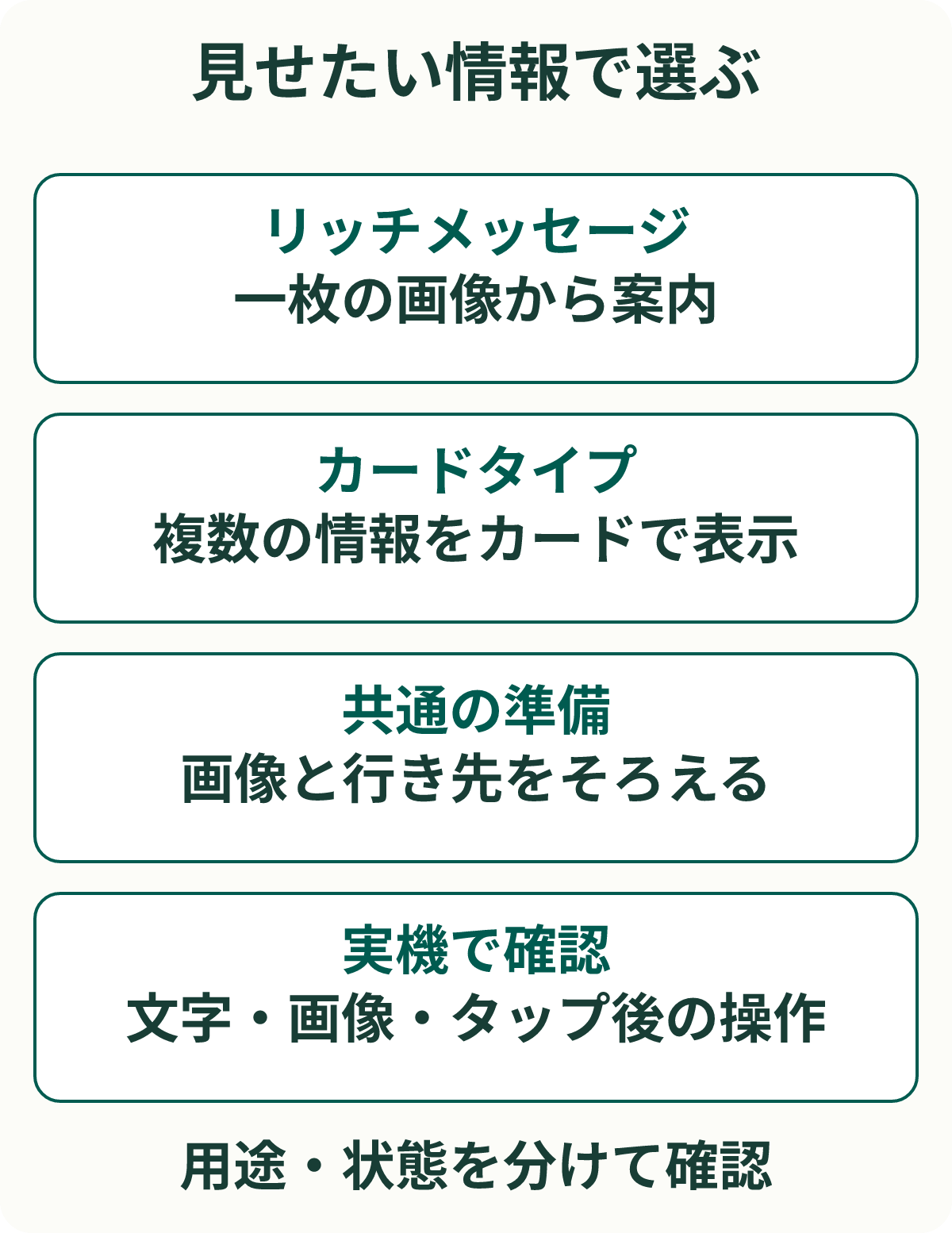
図:見せたい情報で選ぶ。細かな条件と例外は、本文で確認してください。
カードタイプメッセージとは
カードタイプメッセージは、複数のカードを横スワイプで並べて見せる配信です。商品・人物・場所・イメージといったテンプレートがあり、それぞれのカードに画像・テキスト・ボタンを設定できます。
「新商品を3つ紹介」「スタッフ別の予約」「複数店舗の案内」など、選択肢を並べて選んでもらうのが得意です。カードを横に並べる見た目から、**「リッチカード」**と呼ばれることもありますが、LINE公式アカウントでの正式名称は「カードタイプメッセージ」です。
画像サイズの目安
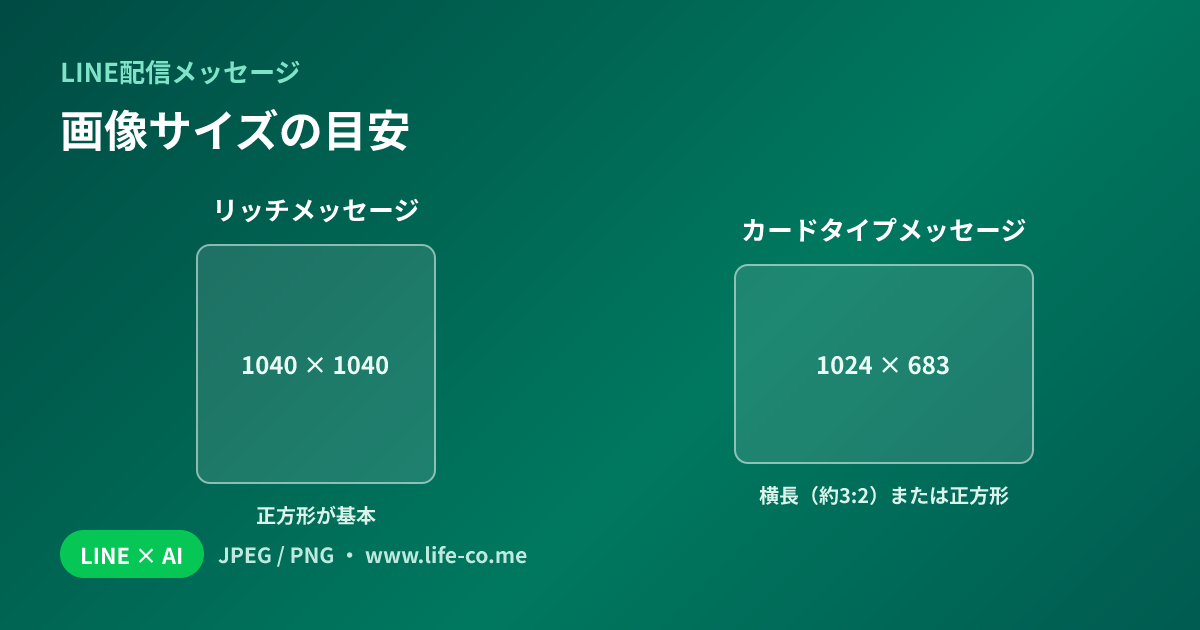
きれいに表示するために、画像サイズを押さえておきましょう(いずれも目安。実際は管理画面のテンプレートに合わせるのが確実です)。
| 種類 | 推奨画像サイズ | 形式 |
|---|---|---|
| リッチメッセージ | 正方形 1040 × 1040 px | JPEG / PNG |
| カードタイプメッセージ(画像) | 横長 1024 × 683 px(約3:2)または正方形 | JPEG / PNG |
- リッチメッセージは正方形が基本。テンプレートで分割(2〜6分割)して各領域にリンクを設定します。
- カードタイプメッセージはカード上部に画像が入ります。カードの種類(プロダクト・場所・人物・画像)で最適な比率が異なるため、テンプレートのガイドに合わせましょう。
- トーク画面下部に常設する画像はリッチメニュー(2500×1686 / 2500×843)で、別物です。
2つの違いと使い分け
| 種類 | 見せ方 | 向いている用途 |
|---|---|---|
| リッチメッセージ | 画像1枚(領域分割タップ) | 1つの訴求を大きく・キャンペーン告知 |
| カードタイプメッセージ | 複数カードを横スワイプ | 商品・メニュー・選択肢を並べる |
迷ったら「伝えたいことが1つ → リッチメッセージ/複数を比べさせたい → カードタイプ」で選べば外しません。
作り方(基本の流れ)
どちらも LINE Official Account Manager の配信作成画面から作れます。
- 「メッセージ配信」→ 新規作成で、吹き出しの種類に「リッチメッセージ」または「カードタイプメッセージ」を選ぶ
- リッチメッセージはテンプレート(分割レイアウト)を選び、画像をアップロードして各領域にリンクを設定
- カードタイプはカードを追加し、画像・タイトル・説明・ボタン(リンク)を入力
- プレビューで表示を確認して配信予約
より自由にデザインしたい場合は、ボタンや複数要素を細かく組めるFlexメッセージという選択肢もあります。手早く作りたいときはFlexメッセージ作成ツールも使えます。
デザインのコツ
- 要点はテキストでも伝える — 画像だけだと、通知やトーク一覧では内容が分かりません
- タップできることを分かるように — ボタンや「詳しくはこちら」で、押せると示す
- 1枚に詰め込みすぎない — 情報過多は逆効果。1メッセージ1メッセージで
- 文字は大きく・少なく — スマホの小さい画面で読めるサイズに
ビジュアル配信は目を引きますが、効果を出すには「いつ・誰に送るか」も重要です。配信の時間・頻度はメッセージ配信のコツを参考にしてください。
トーク画面の常設メニューとの違い
リッチメッセージは「配信」で一度きり流れていくもの、リッチメニューはトーク画面下部に「常設」されるものです。告知は配信、定番の導線は常設メニューと役割を分けると、トーク画面が使いやすくなります。
よくある質問(FAQ)
Q: カードタイプメッセージ・リッチメッセージの画像サイズは?
A: リッチメッセージは正方形1040×1040pxが目安、カードタイプメッセージのカード画像は横長1024×683px(約3:2)または正方形が目安です。形式はJPEG/PNG。カードの種類で最適な比率が変わるため、管理画面のテンプレートに合わせるのが確実です。
Q: 「リッチカード」とは何ですか?
A: カードを横に並べて見せる「カードタイプメッセージ」が、見た目から「リッチカード」と呼ばれることがあります。機能としては同じもので、LINE公式アカウントでの正式名称はカードタイプメッセージです。
Q: リッチメッセージとリッチメニューは何が違いますか?
A: リッチメッセージは配信で流れる画像メッセージ、リッチメニューはトーク画面下部に常に表示されるメニューです。前者は告知向き、後者は予約・購入などの定番導線向きです。
Q: 配信したら通数(料金)はかかりますか?
A: リッチメッセージもカードタイプメッセージも、一斉配信として届けるぶんはメッセージ通数を消費します。届けた人数ぶんがカウントされる点は通常の配信と同じです。
Q: もっと自由なデザインにしたい場合は?
A: 複数のボタンや要素を細かく組みたいときはFlexメッセージが向いています。コードを書かずに作れるツールもあるので、まずはテンプレートから試すのがおすすめです。