
LINE公式アカウントをグループに招待できない?Botの参加条件と返信先の確認
 文・小川 靖人元LINE社員・LIFE合同会社 代表
この記事の結論
Messaging APIのグループ参加許可、同時参加できる公式アカウントの制限、グループIDとユーザーIDの使い分けを解説。個別の相談を全員へ返さないための確認順を整理します。
最終更新:2026年10月9日
Messaging APIでLINE公式アカウントをグループトークに参加させるには、LINE Developersコンソールで参加を許可する設定が必要です。初期状態では無効で、同じグループに複数のLINE公式アカウントは同時に参加できません。まずこの2点を確かめてから、Webhookや返信の処理を調べます。
複数人で日程や作業を相談するグループへBotを招待したい事業者と、実装担当者向けの記事です。スタッフが管理画面を複数人で使う権限管理とは別の仕組みです。参加者全員に見える場所として、個別相談との使い分けも先に決めてください。
招待の前に、参加設定と既存のBotを確認する
LINE Developersのグループトークのガイドには、チャネルの[Messaging API設定]で[グループトーク・複数人トークへの参加を許可する]を有効にする条件が示されています。設定を変更する人は、対象の公式アカウントとチャネルが正しいかを確認してください。
既に別の公式アカウントが参加している場合、追加のために無断で退出させるのは避けます。現在のBotがどの案内や通知を担っているか、誰が管理しているかを確認し、切り替える必要があるなら関係者と手順を決めます。新しいBotの動作を試すためだけなら、許可されたテスト用グループで確認する方が、進行中の相談を止めずに済みます。
参加条件を満たすことと、Botが正しく回答することは別です。招待後は、参加イベント、メッセージイベント、返信先を分けて確認します。Webhookの受信が失敗している場合は、Webhookのエラーの切り分けで受信経路を調べます。
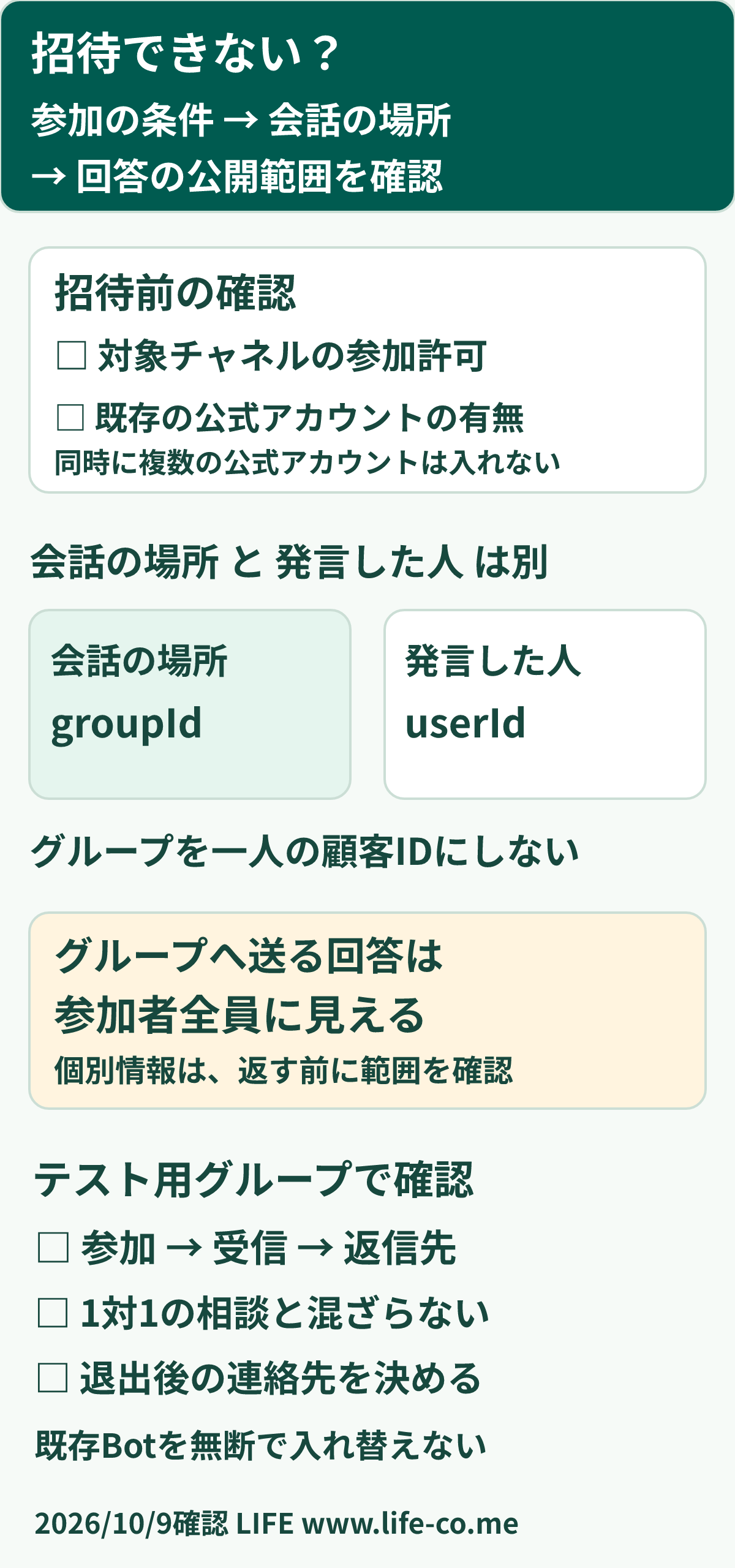
図:招待できない場合と、参加後の誤送信を防ぐための確認順です。スタッフの管理画面への招待とは異なります。
会話の場所と、発言した人のIDを分ける
グループのメッセージを受け取ると、Webhookのsourceにはグループを表すgroupIdが含まれます。個人を表すuserIdとは役割が違います。古い複数人トークでは、会話の場所をroomIdで扱います。
グループIDをそのまま「一人のお客様のID」として顧客台帳に登録すると、複数人の相談が一人の履歴へ混ざってしまいます。会話の場所、発言した人、そこで扱う案件を分け、確認できた情報だけを対応させます。名前やグループ名が似ているだけで、顧客の本人確認ができた扱いにはしません。
たとえば、同じ工事の日程を家族と担当者で相談する架空の場面なら、グループは「その相談を共有する場所」です。契約者、連絡担当者、支払いを確認する人が同じとは限りません。グループに参加していることだけで、全員に同じ顧客情報を見せてよいとも判断しないでください。
グループへ返す内容は、全員に見える前提で選ぶ
公式ガイドは、プッシュ送信のtoにグループIDまたはルームIDを指定すると、そのトークの全メンバーに表示されると説明しています。宛先を一人だけ選んだつもりでも、会話の場所のIDを使えば個別の返信にはなりません。
グループで受け付ける内容と、1対1へ移す内容を決めておきます。以下は運用を決めるための例です。
| 相談の内容 | 確認すること |
|---|---|
| 全員で確認する集合日時 | 現在の確定した案内か、まだ候補かを明記する |
| 一人の予約変更や支払い状況 | グループで公開してよい内容かを確認し、必要なら1対1へ案内する |
| 誰の相談か分からない質問 | 名前を推測せず、回答に必要な範囲で確認する |
1対1へ移す場合も、グループの会話をすべてコピーして渡す必要はありません。相談の要点、既に案内した内容、次に確認することを、権限のある担当へ引き継ぎます。お客様に最初から同じ話をしてもらう前に、確認済みの文脈を使える状態にします。
退出後に、以前の場所へ案内を送り続けない
公式アカウントの参加・退出と、参加者の出入りは、それぞれWebhookで扱うイベントが用意されています。公式の受信ガイドで、対象になるイベントを確認してください。
運用では、Botが参加しているか、連絡先として今も使う場所かを区別します。以前のグループIDが記録にあるだけで、いま案内を届けられるとはしません。Botの退出後も予約確認や通知が必要な仕事では、担当がどの窓口で連絡を続けるかを確認します。
公開前はテスト用グループで、参加、受信、返信先、退出を順に試してください。グループと1対1の入力が近い時刻に来ても取り違えないか、個別情報を含む相談を全員へ返さないかが確認点です。Botを入れる目的は、通知する場所を増やすことではなく、その会話で必要な返答を迷わず進められることです。
※仕様の確認日:2026年10月9日。招待や実送信は今回実行しておらず、上記は導入時の確認手順です。