
LINEの相談ボタンに文章を入れる方法|トークを開くURLと送信前の確認
 文・小川 靖人元LINE社員・LIFE合同会社 代表
この記事の結論
WebサイトからLINE公式アカウントのトークを開き、相談文を入力欄へ入れるURLの作り方を解説。自動送信との違い、スマートフォンでの確認、受付側の準備も紹介します。
最終更新:2026年10月6日
Webサイトの「LINEで相談する」ボタンから、トーク画面を開き、相談の文章を入力欄に入れることができます。文章は自動で送信されません。お客さんが内容を確認・編集して、送信する操作が必要です。
これは、相談を始める際の入力を少し減らすための導線です。ボタンを押した数を問い合わせ件数と数えたり、文章が入っただけで受付済みにしたりしないでください。
トークを開くURLと、文章を入れるURL
LINE DevelopersのURLスキームの案内では、LINE公式アカウントとのトークを開くoaMessageの形式が示されています。文章を入れる場合の構造は、次のとおりです。
https://line.me/R/oaMessage/{エンコードしたLINE ID}/?{エンコードした文章}
波括弧の中は説明用の置き換え箇所です。そのまま使うURLではありません。公式アカウントのベーシックIDまたはプレミアムIDと、入力欄へ入れたい文章を、それぞれUTF-8でパーセントエンコードします。
LINE IDを確認する際は、会社名などの表示名と混同しないようにしてください。@を含む公式アカウントのIDが対象です。また、この形式では?text=のような項目名を付けるのではなく、?のあとにエンコードした文章を置きます。別の共有用URLの形式を混ぜないでください。
作成する際のJavaScriptの例は、以下のようになります。IDは自社のものに置き換えます。
const officialAccountId = "@YOUR_ACCOUNT_ID";
const message = "サービスについて相談したいです。";
const url =
  "https://line.me/R/oaMessage/" +
  encodeURIComponent(officialAccountId) +
  "/?" +
  encodeURIComponent(message);
説明用のIDを実際のボタンへ残さないでください。作成したURLは、自社の公式アカウントへつながることを実機で確認します。
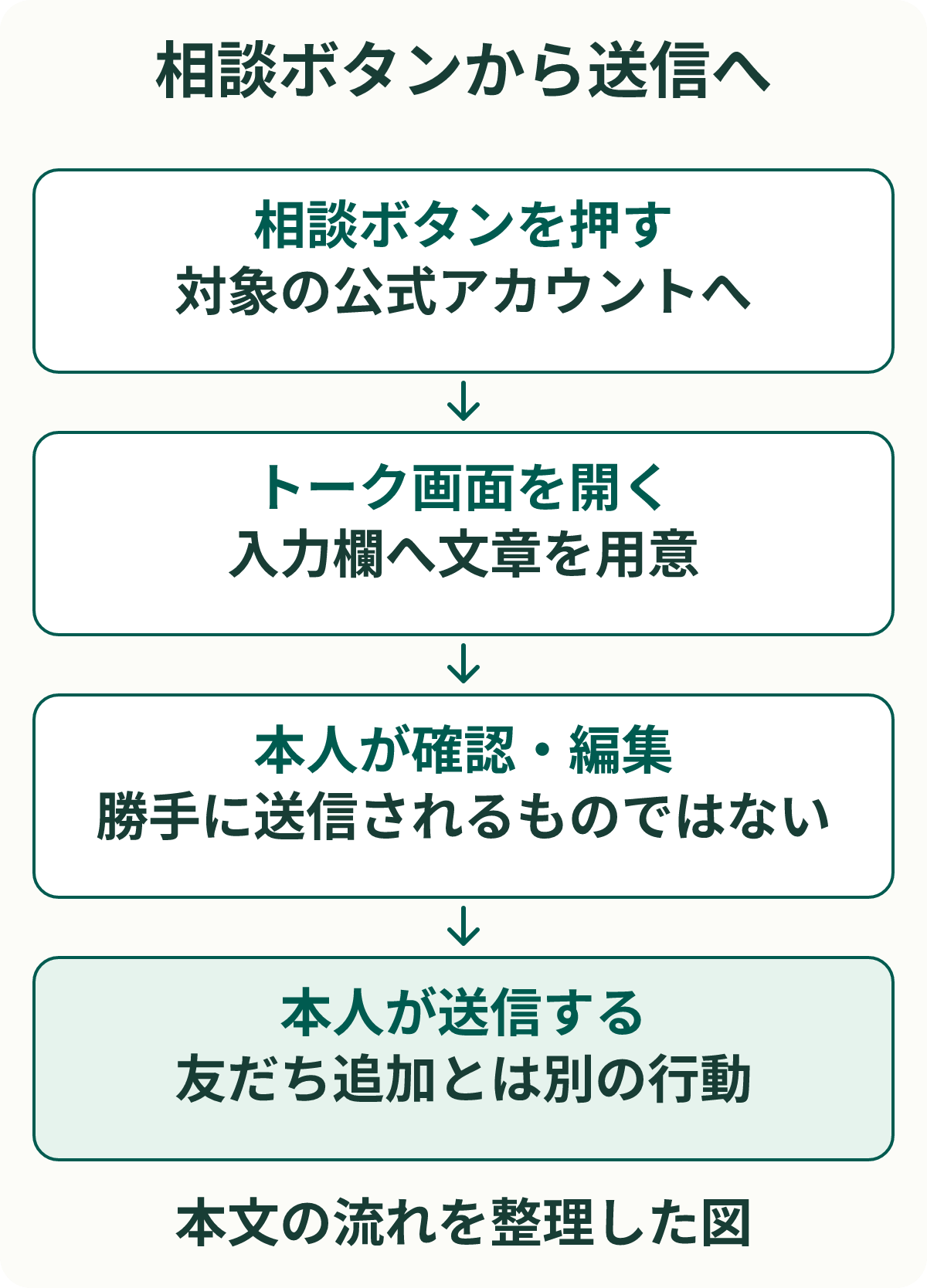
図:相談ボタンから送信へ。細かな条件と例外は、本文で確認してください。
文章は、本人が確認して送れる短さにする
最初から長い質問票を入れると、入力を減らしたつもりでも、読んで修正する負担が増えます。「見積もりについて相談したいです」「購入後の使い方を確認したいです」など、相談の入口が分かる短い文章から検討します。
金額、希望日、同意、申込内容などを本人の代わりに確定する文章は避けます。まだ選んでいないプランについて「このプランを申し込みます」と入れれば、相談ボタンと申込ボタンの意味が食い違います。
入力欄の文章はお客さんが変更できるため、固定文がそのまま届く前提で受付を設計しないでください。文章の一致だけで、申込確定や契約への同意を記録する運用にも向きません。
注文番号、氏名、メールアドレスなどの個人情報をURLへ直接入れることも避けます。URLはアクセス記録や共有先などへ残る可能性があります。個別の注文を確認する場合は、相談が始まったあとに、自社の本人確認と情報の取り扱いに沿って進めます。
友だち追加と、相談の送信を混同しない
友だちを増やすための導線と、相談を始めるための導線では、ボタンの表示と確認する成果が違います。相談ボタンを押した人に、何を入力すればよいか分からない画面だけを見せると、途中で止まる場合があります。
ボタン付近に「LINEが開きます。文章を確認して送信してください」と短く説明すると、次の操作が分かりやすくなります。受付時間や、何を相談できる窓口なのかも併せて示してください。まだ人が読んでいないのに、サイト側で「相談を受け付けました」と表示する必要はありません。
チャットが受け付けられる設定かどうかは、LINE公式アカウントのチャットマニュアルで確認します。ボタンの設置と、届いた相談を担当が読んで返す運用を、セットで準備します。
パソコンでも同じ動作をするとは考えない
公式資料では、LINE URLスキームの動作環境を、iOS版またはAndroid版LINEの入ったスマートフォンとしています。デスクトップ版LINEはサポート対象ではありません。
パソコンからサイトを見る人には、スマートフォンで相談を始める案内や、別の問い合わせ方法を用意します。QRコードを使う場合も、読み込んだあとに期待する画面へ進めるかを確認してください。パソコン上でボタンを押して何が表示されるかは、実際の掲載ページで試します。
設置後は、押すところから返信まで確かめる
まず、iOSとAndroidの実機で、自社のテスト先・担当の範囲を決めて確認します。実送信は、送ってよいテスト用の文面と相手だけで行います。
- 掲載ページのボタンを押す
- 自社の公式アカウントのトークが開くことを確認する
- 文章が文字化けせず入力欄へ入り、編集できることを確認する
- 送信前には受付が始まらず、テスト送信後に担当が確認できることを確かめる
- 担当が返した返信を、テストした端末で確認する
画面のプレビューやURLの文字列検査だけでは、LINEアプリ内の動作を確認したことにはなりません。友だち状態が異なる場合の表示も、想定する対象で試してください。
計測するなら、ボタンのクリック、受け取った相談、担当の返信、相談後の次の行動を分けます。本文や個人情報を計測イベントへ送る必要はありません。文章の入力を減らしたあとに、個別チャットの対応まで止まらずにつながっているかを見てください。