
LINE友だち追加のQRコード・URL・ボタンの作り方|取得場所と設置後の確認
この記事の結論
LINE Official Account Managerの友だち追加ガイドでQRコード・URL・ボタンを取得する手順を説明。紙とスマホ上の入口を使い分け、追加先のアカウント・期限・追加後の案内を確認します。
最終更新:2026年10月13日
LINE公式アカウントの友だち追加用QRコード・URL・ボタンは、Web版管理画面の「ホーム」から「友だち追加ガイド」を開いて取得します。店頭や印刷物にはQRコード、スマホで見ているWebページやSNSにはURLや追加ボタンも用意し、開いた先が正しいアカウントか確認してください。
入口を置くことと、相手が実際に友だち追加を終えることは別です。追加した後に何を確認・相談できるかまで、案内をそろえます。
最初に、対象のアカウントと設置場所を決める
複数店舗や複数のLINE公式アカウントを管理している場合は、コードを作る前に対象のアカウント名を確認します。古いPOPや別店舗のリンクをコピーすると、見た目を整えても別の追加先へ案内してしまいます。
公式の友だち追加ガイドは、Web版の設定場所を「ホーム」から「友だち追加ガイド」と案内しています。目的に合う入口を選び、設置先ごとに、取得したものと確認した日を残すと差し替えやすくなります。
- 店頭・名刺・チラシ:紙の案内を読み取れるQRコードを用意します。
- スマホで見るWebページ・SNS・メール:そのままタップできるURLやボタンも置きます。QR画像だけに操作を限定しないようにします。
- Webサイトの問い合わせページなど:「何を相談できるか」を添えた追加ボタンやリンクを置きます。目立つ場所へ機械的に並べる前に、読者が必要とする場面を選びます。
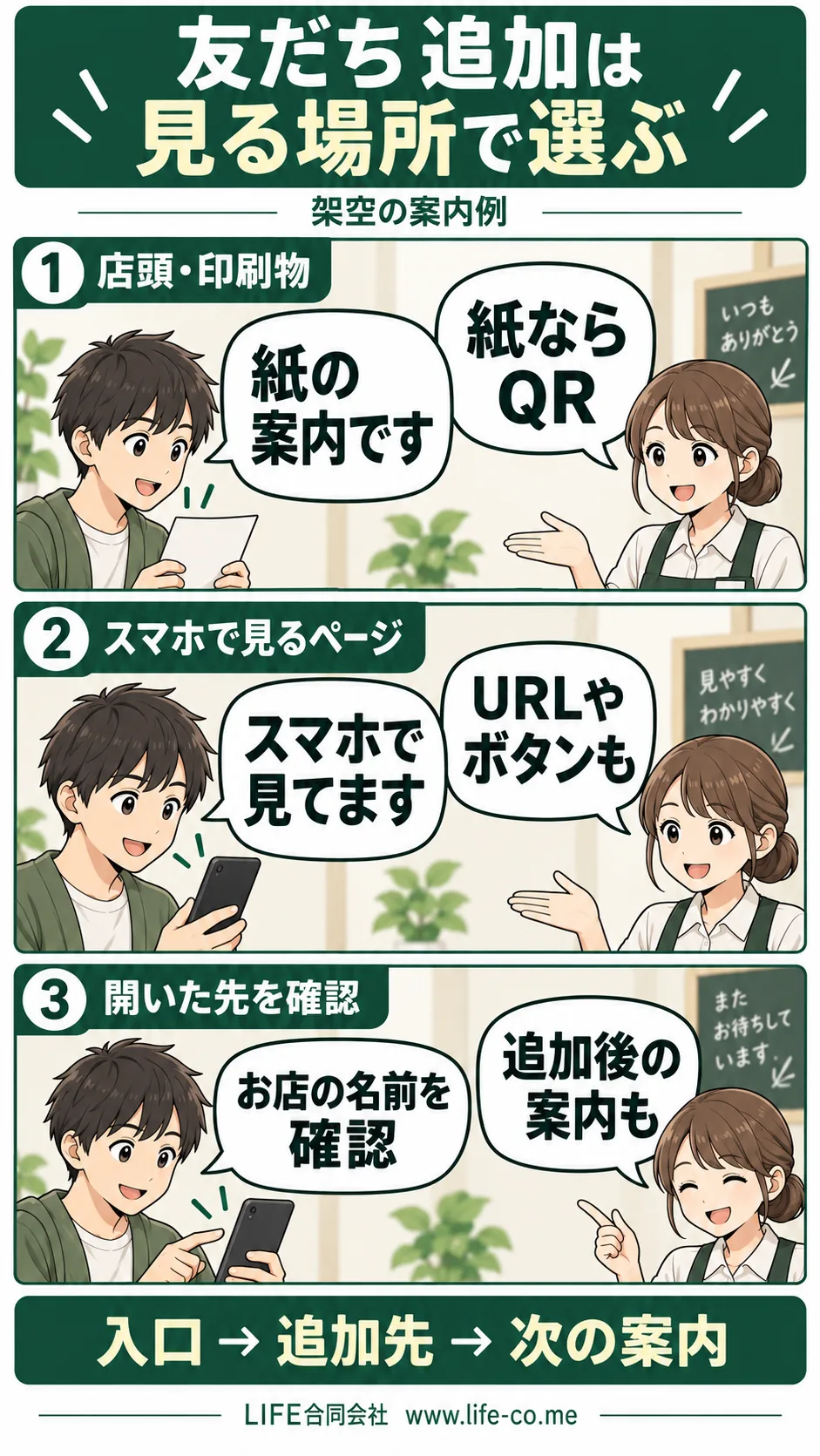
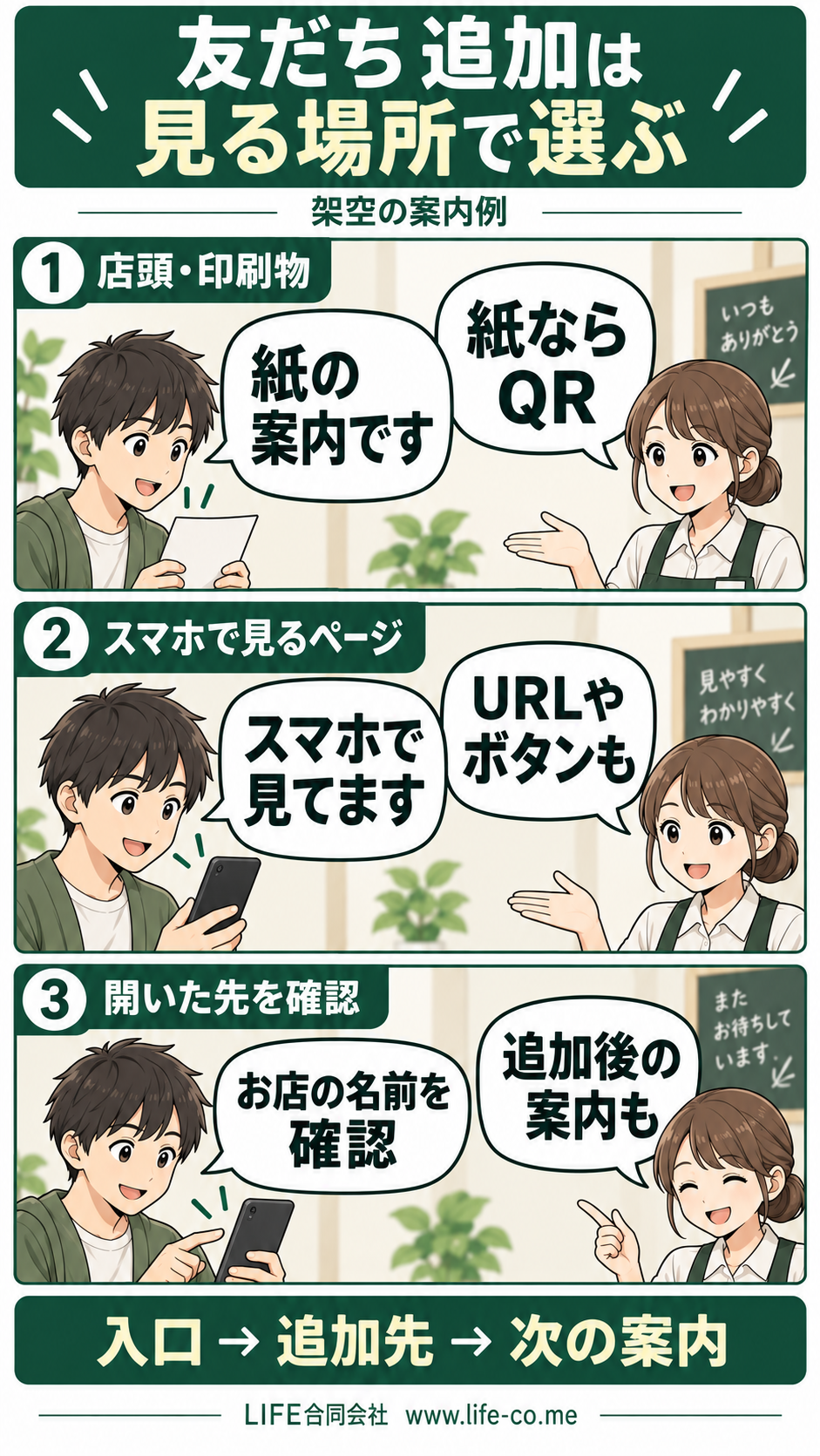
漫画は架空の案内例です。同じスマホのQR画像を読み取る方法がない、という説明ではありません。URLやボタンも用意して、相手が画面を移したり操作方法を探したりする手間を減らす考え方を示しています。
QRコード・URL・ボタンを取得する
Web版のLINE Official Account Managerで対象アカウントを開き、「ホーム」から「友だち追加ガイド」へ進みます。
QRコードは「友だち追加QRコードを作成」からダウンロードします。紙へ印刷したら、実際の大きさと置く場所で読み取りを確認します。編集画面で読めただけで、印刷した小さいコードまで確認済みにはしません。
URLは「URLを作成」から取得し、「コピー」でコピーします。設置先へ貼った後、公開されたページや実際のメール表示から開き、余分な文字が入っていないかも確かめます。
追加ボタンは「ボタンを作成」から作り、「コピー」でHTMLを取得します。サイトの担当者へ、表示する場所とコピーした内容を渡します。編集画面でボタンが見えることと、公開サイトでタップできることは分けて確認します。
公式マニュアルには管理アプリの操作もあります。画面名が違う場合は、使っている版に合わせた手順を確認し、Web版の名前をそのまま探し続けないようにします。
普通の追加QRと、クーポン付きQRを混ぜない
長く使う名刺や常設の店頭案内に、期限のあるクーポン付きQRを置いていると、期限後も同じ入口が使えるとは限りません。
公式ガイドでは、クーポンQRは有効期間が切れていないクーポンが対象で、期間を過ぎるとその入口からアカウントを友だち追加できなくなる条件が説明されています。普通の友だち追加QRと、特定のクーポンへ案内するQRは、設置目的を分けて確認します。
期間限定の案内を作るなら、紙面の期間、設定したクーポンの期間、掲示する期間をそろえ、終了後に誰が差し替えるか決めます。既に友だち追加済みの人へ見せる案内も、対象クーポンの条件に合わせてください。
公開後は、相手の操作として確認する
設置する前のコード確認だけで終わらせず、実際の入口から次の順に見ます。
- 印刷物のQRや公開ページのリンクが開けるか。
- 開いた先のアカウント名・店舗名が意図どおりか。
- 追加する前に、受け取る案内や相談できる内容が分かるか。
- 追加後の案内が、入口に書いた説明と一致しているか。
友だち追加は、リンクを開く操作だけで必ず完了するとは扱いません。承認されたテストアカウントで確認する際は、既に追加済みか、初めて追加する状況かも分けます。結果を確かめるために、実顧客へ試験配信する必要はありません。
入口ごとの集計が必要なら、友だち追加経路の設定と分析を確認できます。ただし、サイトのリンククリック数を、そのまま友だち追加人数として数えないようにします。
追加の理由と、その後の会話をそろえる
架空の案内例なら「LINEで来店前の質問ができます」と掲示したとき、追加後にも質問の送り方を案内します。「お得な情報を配信」とだけ書いた入口なら、どんな情報をどのように受け取るかを具体化します。提供していない個別対応や特典は約束しません。
追加後のあいさつメッセージやチャットの対応分担も、入口の説明と一緒に見直します。入口の数を増やすだけでなく、来た人が次に何をすればよいか分かる状態を作ることが、LINEでのやり取りの出発点です。