LINEあいさつメッセージの設定方法|友だち追加・ブロック解除・名前の注意点
この記事の結論
LINE公式アカウントのあいさつメッセージを設定する手順と、初回のみ送る設定、表示名を含む場合の送信条件、クーポン更新後の選び直しを解説。予約や質問へ進める架空の文面例と公開前チェックも載せています。
最終更新:2026年10月18日
LINE公式アカウントのあいさつメッセージは、友だち追加時にアカウントの使い方や次の操作を伝える機能です。設定では、初回だけ送るか、ブロック解除後も案内するか、名前を入れるかを確認します。「保存したから全員へ確実に届く」とは考えず、送信条件と実際の表示を分けて確かめてください。
最初の一通には、何の窓口か、何を受け付けるか、次にどこを押すかを短く書きます。クーポンを送るだけで終わらず、質問したい人の返信先も分かるようにしておきます。
設定画面を開き、送信条件を先に決める
LINEヤフーの公式マニュアルでは、Web版管理画面の「トークルーム管理」から「あいさつメッセージ」を開く手順が案内されています。画面を開いたら、文章を作る前に送信設定のオプションを確認します。
「はじめて友だち追加されたときにのみ送信する」設定を使うと、ブロック解除時に同じ案内を再び送ることを抑えられます。ただし公式マニュアルには、一部の状況で初回かどうかを正しく判定できない場合があるとの注意もあります。これを、会員の初回特典を厳密に一人一回へ制限する仕組みの代わりにはしないでください。
解除後にも窓口の使い方を案内したいのか、同じ歓迎文を繰り返さないことを優先するのか、先に決めます。再登録した人へ「初めまして」と必ず言う文面より、戻ってきた人にも意味が通る案内を検討してください。
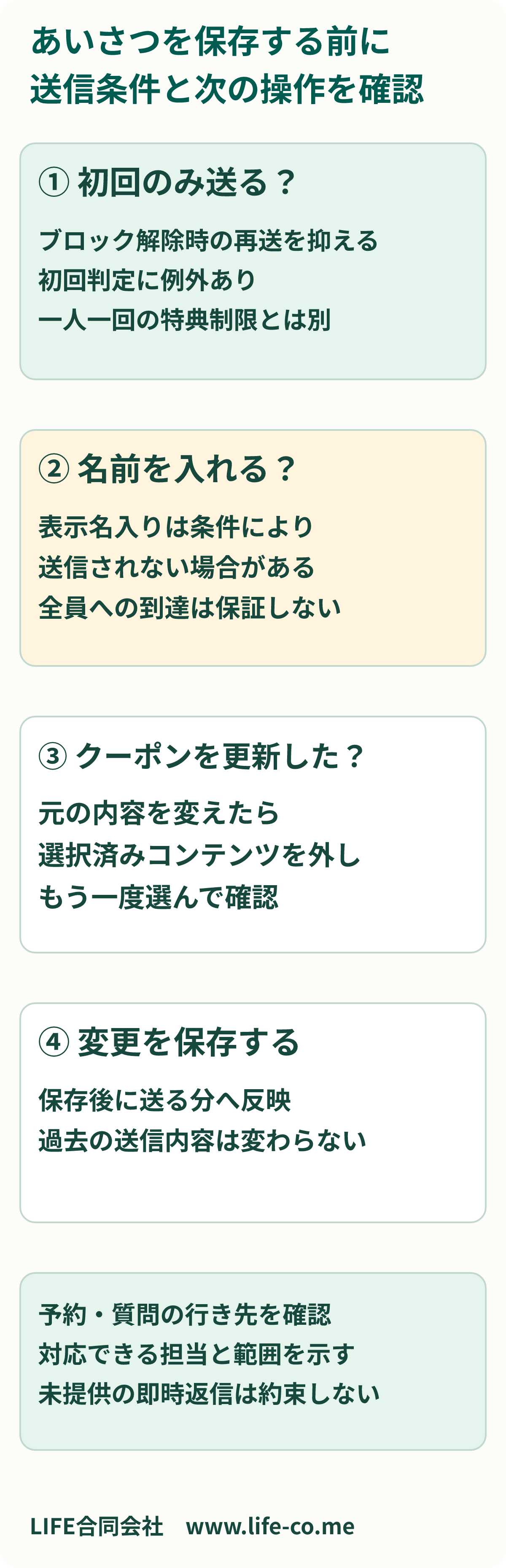
図:送信条件、名前、コンテンツ、保存後の確認を分けた早見表です。個別の条件は本文と公式マニュアルで確認できます。
名前の差し込みは、届かない場合も含めて確認する
管理画面には、友だちの表示名やアカウント名を差し込む操作があります。自分で表示名らしい文字列を毎回入力するのではなく、設定画面の差し込み機能を使い、プレビューで位置を確認します。
公式マニュアルでは、友だちの表示名を含むメッセージは、プライバシーポリシーへの同意などの条件により送信されない場合があると説明されています。「名前が取れなければ必ず『友だち』へ置き換わる」という前提では作らないでください。
窓口の使い方や期限の案内など、受け手に必要な情報は、名前が入らなくても自然に伝わる文面を検討します。差し込みを使う場合は、その送信条件を理解してから採用してください。
本文と画像を作り、コンテンツ更新後は選び直す
入力フォームで、テキスト・画像・クーポンなど、必要な形式を選びます。公式マニュアルは、管理アプリでは最大5吹き出しまで設定できると案内しています。上限まで埋める必要はありません。相手が次の操作を見つけられる量に絞ります。
既に選択したクーポンやリッチメッセージの元データを更新しても、あいさつメッセージ内の内容へ自動反映されない場合があります。公式マニュアルに従い、該当コンテンツをいったん外して、改めて選択してください。その後にプレビューと保存を確認します。
あいさつメッセージは、公式料金ページでメッセージ通数にカウントされない送信として案内されています。ただし、続けて送る一斉配信やAPIによるプッシュなどまで、すべて無料になる意味ではありません。通数の違いは料金プランとメッセージ数の考え方で確認できます。
保存後は、次の送信分から反映される
Web版では「変更を保存」を押します。公式マニュアルによると、変更は保存後に送信されるあいさつメッセージへ反映され、送信済みの内容は書き換わりません。
過去のトークに古いクーポンが残っているからといって、保存に失敗したと即断しないでください。設定内容と、保存後に送られたものを分けて確認します。反対に、プレビューだけが正しくても、保存できていなければ運用中の案内は変わりません。
期限付きの案内を変更するなら、古いメッセージから開くリンク先も確認します。過去に送った案内が変わらない前提で、期限切れや対象外の人が迷わない説明を、遷移先にも用意できるか検討してください。
次の行動が分かる文面例
以下は、予約や相談を受ける窓口のための架空の例です。実際の営業時間、対応範囲、リンク先に合わせて直してください。提供していない有人対応や即時返信を約束しません。
友だち追加ありがとうございます。〇〇店の予約・相談窓口です。
ご予約は下の「予約する」から進めます。
メニュー選びで迷う場合は、このトークにご希望を送ってください。確認後、担当からご案内します。
担当者が実際に個別返信できる体制の場合の例です。自動受付のみなら、有人の相談先や確認できる時間など、現在提供できる案内へ置き換えます。割引を入れる場合も、利用できる人、期限、使い方をリンク先で確かめられるようにしてください。
配信文面をさらに探す場合は、あいさつ・告知・予約案内のテンプレートを参照できます。あいさつのあとに質問が返ってきたとき、誰が見て返すかは、チャットの要対応・対応済みの運用と合わせて決めます。
公開前の確認は、送信とその後の操作まで
- 対象のLINE公式アカウントと、初回のみ送る設定を確認する。
- 名前の差し込みを使うか、送信条件を含めて決める。
- クーポンや画像を更新した場合は、選び直した内容を確認する。
- プレビュー後に保存し、保存後の送信分で内容を確かめる。
- 予約リンクや質問への返信先が使え、担当が受け取れることを確認する。
試験は許可されたテスト用アカウント・範囲で行ってください。あいさつ文を整えただけでブロック率や売上が改善すると断定せず、相手が目的を終えられるか、届いた相談へ返せるかを見て見直します。
※仕様・通数の確認日:2026年10月18日。文面例は架空であり、本人監修や特定顧客の実績を示すものではありません。