
LINEログインが担当者だけ成功するのはなぜ?|開発中チャネルとテストユーザーの確認
この記事の結論
開発中のLINEログインチャネルを使える人の条件、Admin・TesterとLINEアカウントの紐づけ、公開済みへの変更で戻せない点を解説。一般公開とテストのための権限追加を分けて判断します。
最終更新:2026年10月20日
LINEログインが開発担当者では成功し、別の人では利用できない場合は、まずLINEログインチャネルのステータスを確認します。「開発中」のチャネルを利用できるのは、そのチャネルでAdminまたはTesterの権限を持つユーザーです。サーバーやパスワードの不具合だと決めつける前に、試した人と利用条件を照合してください。
この記事は、WebサイトのLINEログインを一般公開する前の確認手順です。ログインの同意画面で利用者が中止するケースは同意キャンセルの扱い、ログイン後に別のIDになるケースはプロバイダーとユーザーIDで分けて説明しています。
実際のサイトが使うチャネルを特定する
最初に、失敗した環境が本番サイトか、検証用サイトかを確認します。次に、その環境の認証設定で使っているLINEログインチャネルを特定し、LINE Developersコンソールで同じチャネルを開きます。
担当者の手元で見ているチャネルが「公開済み」でも、サイトが別の開発用チャネルを参照していれば、問題の確認にはなりません。チャネル名だけでなく、設定担当者が照合できる識別情報で対応を確認します。チャネルシークレットやログイン中の認可コードを、共有資料や問い合わせの画像へ載せないでください。
この段階ではチャネルを作り直したり、すべてのスタッフへ管理権限を渡したりする必要はありません。どこで誰が失敗しているかを絞る方が先です。
開発中は、テストする人の権限とLINEアカウントを確認する
公式のLINEログイン開始手順では、チャネルは「開発中」で作成され、AdminまたはTesterのみが利用できると説明されています。
さらに開発中チャネルのテストでは、権限を持つ開発者アカウントに、テストで使うLINEアカウントが紐づいている必要があります。ビジネスIDにLINEアカウントを連携して確認します。ビジネスIDがあることと、LINEアカウントを連携済みであることは同じではありません。
確認する対応は次の二つです。
- 対象チャネルに、テストする人のAdminまたはTester権限があるか。
- その開発者アカウントに紐づくLINEアカウントでログインを試しているか。
公式資料では、ビジネスIDに登録したメールアドレスとパスワードを、そのままLINEログインの認証情報として使えるわけではない点にも注意を促しています。別の人のLINEアカウントや認証番号を借りて確認する方法は選ばないでください。
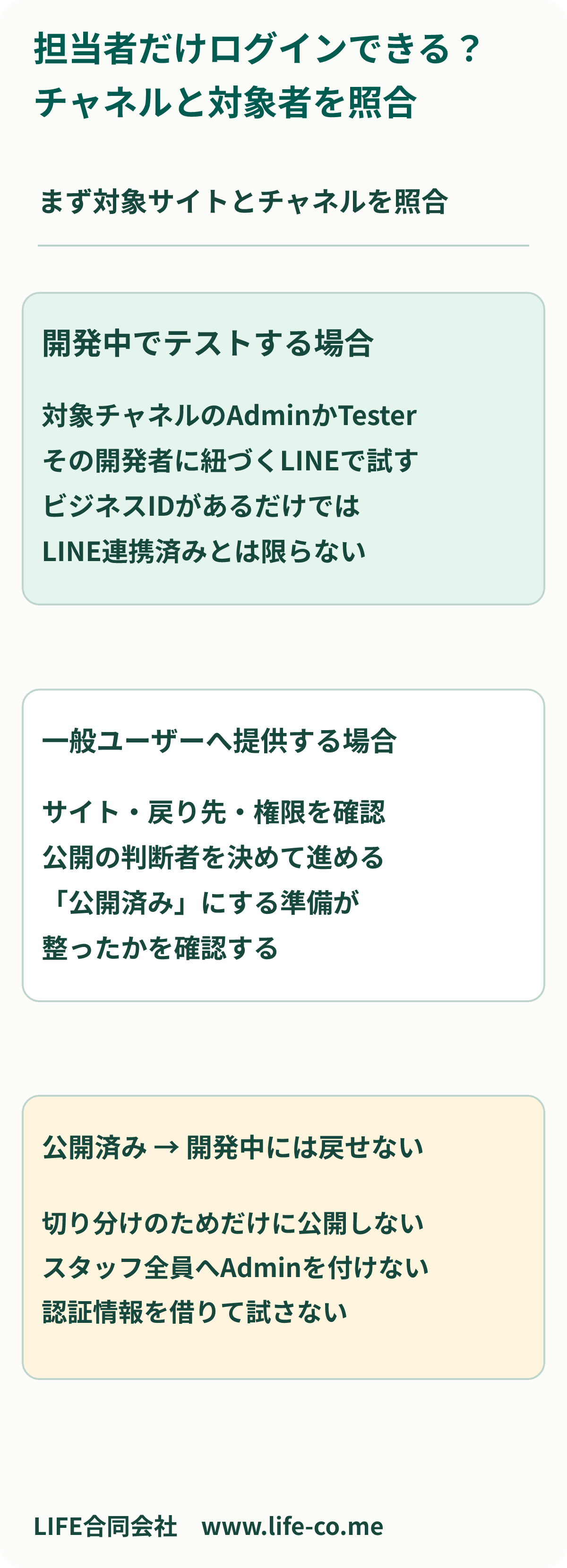
図:テスト対象者の確認と、一般ユーザーへ公開する判断を分けています。権限追加やチャネル公開を自動で行う手順ではありません。
「公開済み」にすればよい、で切り分けを終えない
一般の利用者へLINEログインを提供するときは、チャネルのステータスを「公開済み」にする必要があります。ただし、公式資料では、一度「公開済み」にすると「開発中」へ戻せないとされています。テストを一度通すためだけの変更として扱わないでください。
公開前には、少なくとも次の内容を担当者間で確認します。
- 公開するサイトとチャネルが対応していること。
- ログイン後の戻り先と、キャンセル・失敗時の案内が正しいこと。
- 必要なスコープ、利用目的の説明、関連する公開ページがそろっていること。
- 既存会員との紐づけが、別の人の情報を表示しないこと。
- 公開の判断者と、問題発生時にサイト側で取る対応が決まっていること。
チャネルを公開しただけで、Webアプリ全体の認可や会員管理が安全になったとは言えません。誰でもLINEログインを使える状態と、誰の予約や購入情報を見られるかは、別々の確認です。
権限を追加しても直らないときの次の確認
チャネル、権限、LINEアカウントの紐づけが合っていることを確認できたら、認証処理の別の条件へ進みます。毎回同じ画面へ戻るならLIFFのログインループの確認、友だち追加が目的ならログインと友だち関係の違いを見ます。
「ログインできない」という報告を受けた担当者は、どの環境で、どの段階まで進んだかを残します。パスワードやトークンを集めなくても、「開発中チャネルで、テスト権限のない一般利用者が試していた」と分かれば、次に確認する作業を決められます。
利用者へ同じ登録を何度も頼む前に、運営側が確認できる設定を先に調べます。一方、本人しか完了できない認証は本人へ戻します。画面数を減らすために、本人確認や最終的な公開判断を省くという意味ではありません。
※仕様確認日:2026年10月20日。権限と公開条件はLINE Developers公式資料に基づき、確認の分担は運用提案です。チャネル公開、権限の変更、実ログインのテストは今回行っていません。