
LINEリッチメニューが一部の人だけ変わらないとき|表示優先度と確認順
 文・小川 靖人元LINE社員・LIFE合同会社 代表
この記事の結論
共通リッチメニューを変えても一部の人の表示が変わらない場合、ユーザー単位のリンクと作成ツールを確認します。表示優先度、反映タイミング、復旧時の確認順を解説します。
最終更新:2026年10月6日
共通のリッチメニューを変更しても、一部のお客さんだけ以前のメニューが出る場合は、その人にユーザー単位のリッチメニューが設定されていないかを先に確認します。画像を作り直す前に、どの設定が表示を決めているかを調べてください。
標準の管理画面で作るメニューと、Messaging APIで作るメニューは、同じ画面で一律に管理できるわけではありません。外部ツールを併用しているアカウントでは、変更した場所と、実際の表示を決めている場所が違う可能性があります。
表示は、ユーザー単位・API共通・管理画面共通の順
LINE Developersのリッチメニュー概要では、表示優先度を次の順番で案内しています。
- Messaging APIで設定するユーザー単位のメニュー
- Messaging APIで設定するデフォルトのメニュー
- LINE Official Account Managerで設定するデフォルトのメニュー
そのため、管理画面の共通メニューを変更しても、優先する別の設定が残っていれば、そちらが表示されます。また、作成したツールが違うメニューを、もう一方のツールで取得・編集することはできません。管理画面に見えないから存在しない、と判断しないでください。
個別の設定方法は、ユーザー単位のリッチメニューの公式ガイドで確認できます。
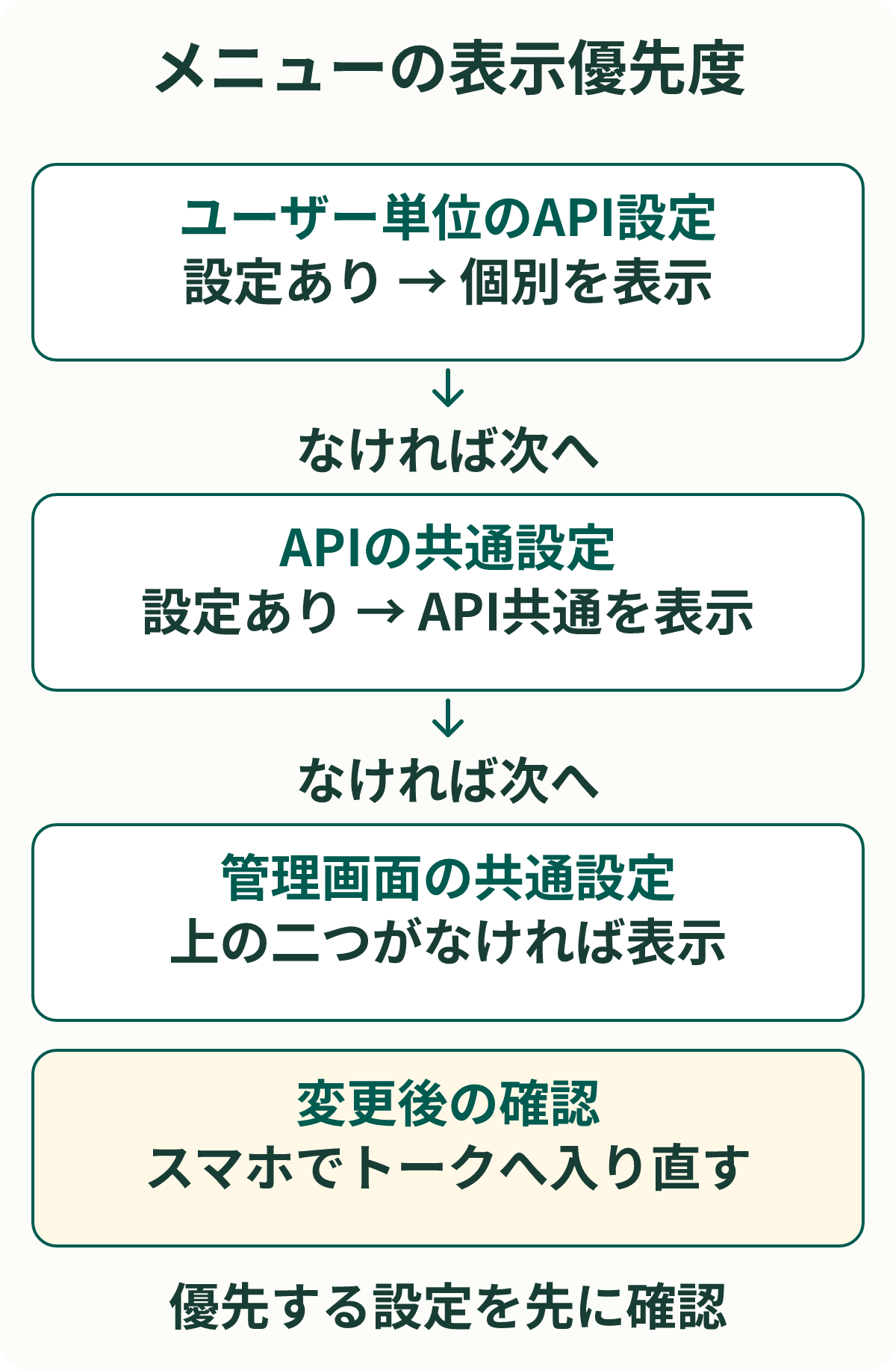
図:メニューの表示優先度。細かな条件と例外は、本文で確認してください。
一人だけ違うのか、全員違うのかを分ける
最初に、問題が出ている人と、意図どおりの人で表示を比較します。調査のためにお客さんのIDを公開の管理表へ書き出す必要はありません。許可したテストユーザーで再現し、内部の記録で設定の違いを追います。
| 表示の違い | 先に確認する場所 |
|---|---|
| 特定の人だけ古い表示 | そのユーザーとメニューのリンク、外部ツールの切り替え条件 |
| 全員が古い表示 | API側・管理画面側のデフォルト設定、変更したアカウント |
| 変更後に一度戻る | 外部処理が旧メニューを再設定していないか |
| 画像は新しいが行き先が違う | タップ領域の設定と、そのリンク先 |
これらは原因の候補です。表示だけで原因を確定せず、どの設定が残っているかを確認します。チャネルやアカウントを取り違えて、別の顧客の表示を変更しないようにしてください。
反映のタイミングも確認する
公式概要では、ユーザー単位の設定は即時、APIと管理画面のデフォルトはトーク画面への再入室時に反映されるとしています。APIのデフォルトは反映に1分程度かかる場合があります。デスクトップ版LINEではリッチメニューが表示されません。
共通設定を変更した直後に同じ画面を見続けているだけでは、確認条件が揃いません。スマートフォンでトークへ入り直して、変更対象のメニューを確認します。個別リンクを解除せずにメニュー自体を削除した場合の反映も異なるため、削除を最初の対処にしないでください。
切り替えの判断をする場所を一つにする
会員登録、予約、購入などをきっかけにメニューを切り替える場合、複数の仕組みが同じ人の表示を書き換えると、最後に動いた処理で表示が変わります。
どの業務状態で、どのメニューを表示するかを表にし、設定を決める処理と担当を整理します。会員向けのメニューが表示されたことと、会員情報へのアクセスを許可できることは別です。リンク先でも本人確認と権限を確認し、メニューの出し分けを認証の代わりにしないでください。
切り替えは、お客さんが目的を終えるまでの操作を減らすために使います。個別のメニューを増やすほどよいわけではありません。同じ行動に複数の入口ができ、スタッフもどれが表示されているか確認できないなら、共通の入口で対応できるかも検討します。リッチメニューの設計では、見た目とタップ後の行動を整理しています。
元へ戻す対象を確認してから変更する
復旧では、対象ユーザーのリンクを解除するのか、API共通設定を変更するのか、管理画面側を変更するのかを明確にします。一人の表示不具合を直すために、全員へ適用される設定を削除しないようにします。
変更前のメニューと適用範囲を記録し、テストユーザーで変更と復元を通してから、承認された対象へ適用します。画像が表示されたことだけで終わらせず、各ボタンを押して、予約や相談などの目的へ進めることまで確認してください。