
LINEショップカードのポイント取得制限|QRコードの期限と付与ルールの決め方
 文・小川 靖人元LINE社員・LIFE合同会社 代表
この記事の結論
同じ日にLINEショップカードのポイントを付けられないときの確認場所を解説。ポイント取得制限、QRコードの読み取り期限、カード・特典の期限を分け、店頭で迷わないルールを整理します。
最終更新:2026年10月6日
LINEショップカードで、同じお客様へ同じ日にもう一度ポイントを付けられない場合は、「ポイント取得制限」を確認してください。公式マニュアルでは、初期設定は同じお客様への同日中の重複付与を認めず、0時にリセットする方式です。この設定は、すべてのポイント付与QRコードに適用されます。
レジごとにQRコードを変えても、取得制限がQRコードごとに別になるわけではありません。「会計ごとに付けるつもりだった」「午前と午後の来店でそれぞれ付けたい」という運用なら、案内文と現在の制限をそろえる必要があります。この記事は、カードを作った後の付与ルールと、店頭で困ったときの確認を扱います。機能の全体像はクーポンとショップカードの基本に整理しています。
QRコードを増やす前に、何に対してポイントを付けるかを決める
最初に決めるのは、「来店したら付ける」「対象商品を買ったら付ける」「対象のサービスを利用したら付ける」のどれかです。コードを置く場所だけを先に決めると、お客様とスタッフで付与条件の理解が違ってしまいます。
次の二つは、説明用の架空の運用例です。
- 一日に何度来ても、その日の来店特典は一回だけ付ける。
- 条件を満たす会計のたびに付けたいので、同日の複数会計をどう扱うかを決める。
前者なら同日中の重複付与を制限する考え方が合います。後者は、そのままの初期設定では希望する運用と合わない可能性があります。現在の設定画面で選べる制限と照合し、スタッフの手順まで確かめてから案内してください。ショップカードが、購入金額や対象商品を自動で判定してくれる前提にはしません。
時間の説明にも気を付けます。0時にリセットする設定を「最後の取得から24時間」と案内すると、翌日の早い時間に来た人との認識がずれます。利用条件には、自社で実際に採用している区切りを書きます。ポイント取得制限の公式説明
取得制限と、QRコードの読み取り期限は別の設定
Web版管理画面では、ショップカードを作成・保存した後、「印刷用ポイント付与QRコード設定」で印刷用のコードを準備できます。読み取り期限などを設定し、「保存してファイルを表示」から出力します。
取得制限は、お客様がポイントを繰り返し受け取れる条件です。読み取り期限は、用意したQRコードを使える期間です。昨日までのイベント用コードを店頭に置き続けている場合、取得制限を調べるだけでは原因が分からないことがあります。
ポイントを取得できないという相談が来たら、次の順で確認します。
- 使っているのが、対象カードのポイント付与用QRコードか。
- そのコードの読み取り期限が過ぎていないか。
- 同じお客様が、現在の取得制限に当てはまっていないか。
- 対象のショップカードが公開中か。
お客様に何度も読み直してもらう前に、店頭に置いたコードと設定をスタッフ側で確認します。コードを差し替える場合は、レジ、テーブル、掲示物など、以前のコードが残る場所も合わせて見直してください。
カード、特典チケット、QRコードの期限を混ぜない
ショップカードの有効期限と、ポイント付与QRコードの読み取り期限は別です。特典チケットにも条件があるため、「どれの期限を見ているか」を確認します。
| 確認するもの | 見直す内容 |
|---|---|
| ショップカード | カード自体の有効期限と、設定した起算日 |
| ポイント付与QRコード | 読み取り期限と、掲示しているコード |
| 特典チケット | その特典の利用条件・期限と、画面の状態 |
カードの期限設定では、最終利用日は最後にポイントを付けた日、初回利用日は初めてポイントを取得した日を指します。案内で単に「一年間有効」などと書くなら、どの日から数える設定なのかもそろえましょう。
公式マニュアルでは、カードの有効期限が切れても特典チケットは引き続き利用できますが、カードの公開を停止すると特典チケットも利用できなくなると説明されています。カードと特典の扱いを一括で「期限切れ」と呼ばないようにします。
また、公開停止したカードは復活できず、新しいカードの公開は停止日の翌日からです。取得できない原因の調査中に、試しに公開停止する操作は避けてください。原因確認と、サービスを終了する判断は別に扱います。
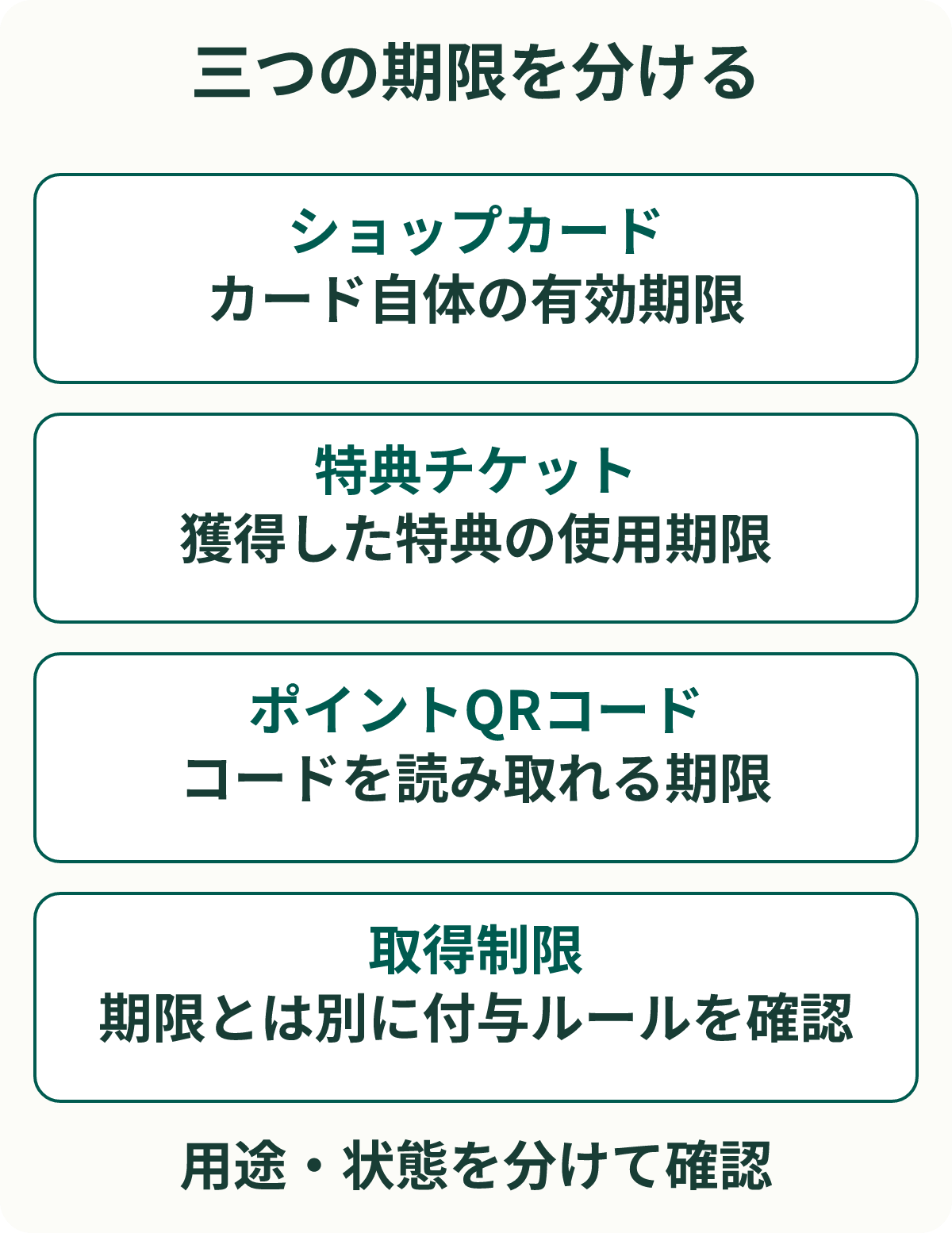
図:三つの期限を分ける。細かな条件と例外は、本文で確認してください。
店頭の案内と、スタッフの確認を短くそろえる
運用例として、一日一回の来店特典なら、お客様向けの案内は次のようにできます。
対象のご利用で、一日一回ポイントを付けられます。お会計時にこちらのQRコードを読み取り、ポイントが付いた画面をご確認ください。
これは架空の案内例です。実際の付与条件に合うように直して使ってください。カードの取得とポイントの付与、特典の利用を、お客様が同じ操作だと思わないように説明します。
スタッフが見る手順には、付与できないときの確認先と、誰が対応するかを残します。同じ質問がレジから担当者へ、担当者から別のスタッフへと移るたびに、お客様へ最初から説明してもらわない運用にします。確認できた期限と設定を共有できれば、毎回別の画面を開いて探す手間も減らせます。
ポイントの発行数を、そのまま来店人数と呼ばない
公開後は、ショップカードの分析でカードの発行数やポイントの状況を確認できます。ただし、総発行ポイントにはカード取得時のボーナスも含まれます。来店で獲得したポイントと、取得ボーナスは分けて見てください。公式のショップカード分析
ポイントを付けた回数だけで、実際の購入人数や売上が分かるわけではありません。まずは、自社で約束した条件どおりに付与できているか、同じ説明を繰り返す相談がないかを確認します。
設定を見直す際は、ポイントを増やすための操作より先に、店頭の案内と現在の取得制限を並べて読んでみてください。スタッフが迷わず、お客様が一度の説明で使える条件をそろえることが、日々の確認作業を減らす出発点になります。
※仕様の確認日:2026年10月6日。設定・期限の説明は公式マニュアルに基づき、付与条件と店頭の案内例は運用の提案です。