
LINE抽選クーポンの設定|当選確率・人数上限・使用回数を分けて確認
 文・小川 靖人元LINE社員・LIFE合同会社 代表
この記事の結論
LINE公式アカウントの抽選クーポンで、当選確率・当選者数の上限・使用回数を混同しない確認手順を解説。下書きでの点検、当選前後の案内、問い合わせへの対応を整理します。
最終更新:2026年10月13日
LINE公式アカウントの抽選クーポンでは、当選確率・当選者数の上限・クーポンの使用回数を、別の設定として確認します。「当選者の上限を決めたから、一人が使える回数も一回になる」という意味ではありません。特典の準備数だけでなく、当選した人へ何を案内するかまで、保存する前にそろえてください。
この記事は、抽選付きクーポンを作るときの設定と案内を扱います。通常のクーポンの配り方はクーポン・ショップカードの基本、使用済みの扱いはクーポンの使用回数で確認できます。
「何人に渡すか」と「何回使えるか」を分ける
公式クーポンマニュアルでは、抽選クーポンは当選したユーザーだけが獲得できる方式です。作成時に当選確率と当選者数の上限を設定し、使用回数も別に設定します。
作る前に、次の三つを文章で決めます。
- 当選確率:抽選で当選する確率として、どの値を設定するか。
- 当選者数の上限:当選できる人を、どこまでにするか。
- 使用回数:獲得した人が、特典を何回使える条件にするか。
たとえば「当選した人に、一回だけ特典を渡したい」という架空の企画なら、当選者の上限と、一人が使う回数の両方を照合します。当選の人数だけを見て、一人につき一回の設定も済んだとは判断しません。
逆に、繰り返し使える設定で一回だけの特典を案内すると、店頭で説明が食い違います。公式マニュアルでは、使用回数が上限なしの場合は使用済みにしても繰り返し利用できます。使用済みの見た目だけを、再利用できない根拠にしないでください。
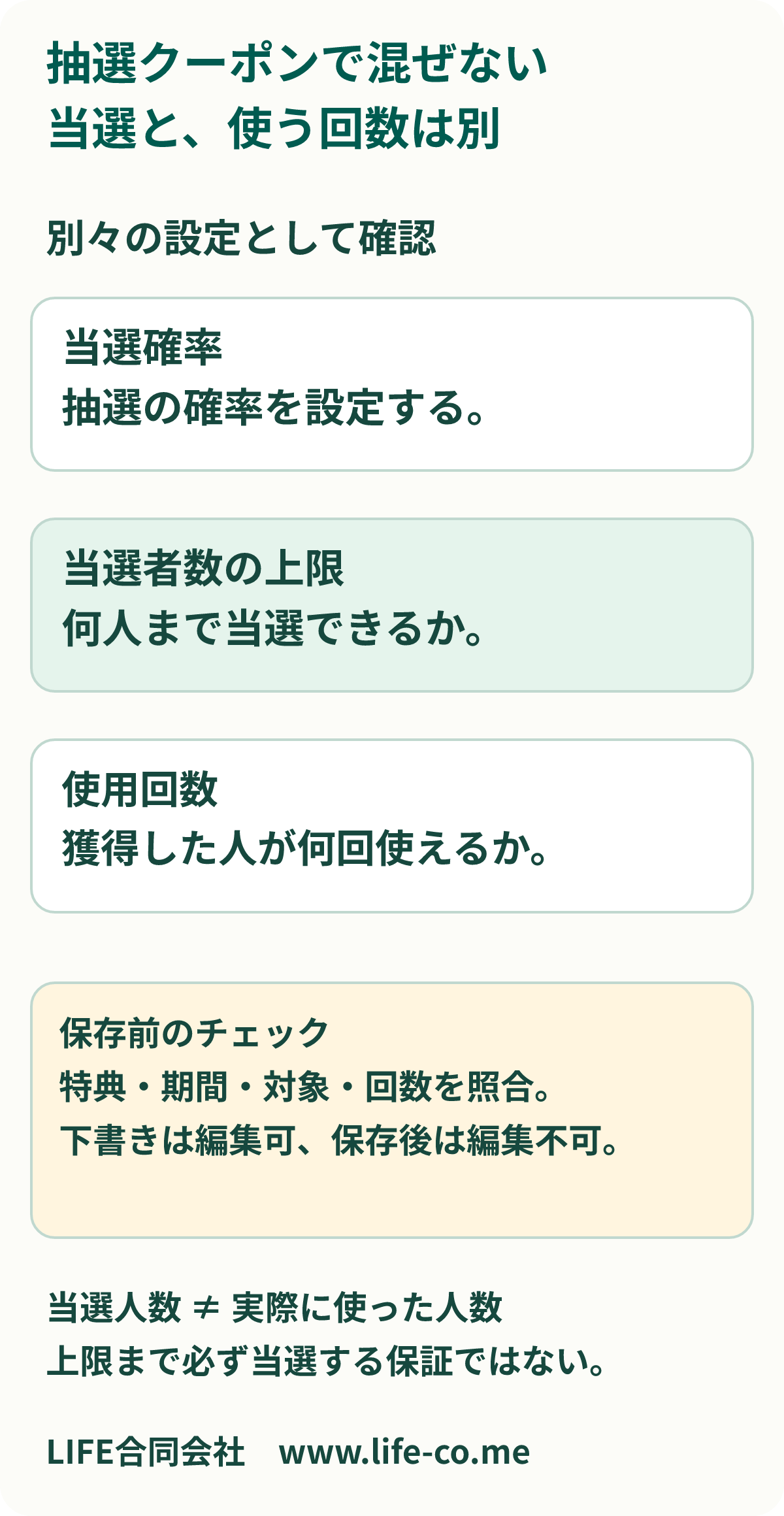
図の三つは、作業の順番ではなく別々の設定です。上限まで必ず当選者が出ることや、当選者が全員来店することを保証する図ではありません。
作成画面では、下書きで条件をそろえる
Web版管理画面の「クーポン」から「作成」を開き、獲得条件で抽選を選びます。クーポン名、特典、有効期間、当選確率、当選者数の上限、使用回数と、利用方法の説明を照合します。
有効期間のタイムゾーンはPC設定が初期値です。案内に書いた終了日時と、設定画面の日時が同じ意味になっているかも確認してください。
特に注意したいのは、下書き保存と保存の違いです。公式の説明では、下書きは編集・削除できますが、保存したクーポンは編集・削除できません。確認のために保存を先に押して、後から条件を直す前提にしないようにします。
保存前の確認は、次の順にすると抜けを見つけやすくなります。
- 当選時に提供する特典と、実際に用意できる内容が一致しているか。
- 当選確率・人数上限・使用回数が、企画書の条件と一致しているか。
- 有効期間と利用できる場所・対象商品を、相手が読める説明にしたか。
- 店頭で確認する画面と、困ったときに相談する担当が決まっているか。
ここで挙げた確認順は運用の提案です。在庫管理や対象商品の判定をクーポンが自動で確認するという意味ではありません。
抽選前・当選・ハズレで、約束が変わらない説明にする
利用方法として設定した内容は、抽選前だけでなく、当選・ハズレの画面にも表示されます。抽選前の期待を高める文章と、当選した後に特典を使うための説明を、別の約束にしないようにします。
架空の案内例なら「当選した方は、対象の注文時にこのクーポンをスタッフへ提示してください」と書き、実際に採用する期間・対象・回数を併記します。「参加したら特典を受け取れる」という案内では、抽選の条件と合いません。
ハズレの人から「特典が表示されない」と聞かれた場合は、結果がハズレなのか、当選したのに利用画面へ進めないのかを分けます。内容を確かめずに、抽選をやり直せば解決すると案内しないでください。
相談が来たら、結果と利用の段階を確認する
スタッフの確認メモには、クーポン名、設定した条件、当選結果の確認先、店頭での提示方法をまとめます。質問のたびに企画担当と店舗担当へ同じ説明を求める状態を減らすためです。
相手には、まず「抽選結果は当選でしたか」「当選後、どの操作で止まりましたか」と段階を分けて尋ねます。公開できる説明だけで確認し、個人情報が写った画面を広く共有したり、端末の操作を代行したりすることを前提にしません。
対応を引き継ぐ場合は、チャットのノートとタグも使い、確認済みの条件と次の確認を残します。抽選への参加や当選を、そのまま購入・特典の利用完了として記録しないことが、振り返りの出発点です。
※仕様確認日:2026年10月13日。設定の条件は公式マニュアル、企画と案内例・確認順は運用上の提案です。