
LINEで届いた写真・ファイルの扱い|担当が確認できる保存と送信取消への対応
 文・小川 靖人元LINE社員・LIFE合同会社 代表
この記事の結論
Messaging APIで受け取る写真やファイルを、確認できる状態で必要な期間だけ扱うために。取得の失敗、担当の閲覧範囲、送信取消、テスト時の確認点を解説します。
最終更新:2026年10月6日
LINEで写真を送ってもらう窓口は、届いた画像を担当が開けるか、誰が見られるか、いつまで保存するかを決めておきます。お客さんに「写真を送ってください」と頼んでも、担当側で取得できず、再送を求める運用では、相談の手間が増えてしまいます。
本記事は、Messaging APIを使う独自の問い合わせ画面やCRMでの扱いを対象にしています。LINE公式アカウントの標準チャットと、外部のシステムで保存する画像の状態は別に確認してください。
受け取ったメッセージと、画像の取得を分けて確認する
公式のWebhook受信ガイドでは、メッセージIDを使って画像、動画、音声、ファイルを取得できると案内されています。ユーザーが送ったコンテンツは一定期間後に自動削除されるため、後からいつでも取得できる前提にはできません。テキストはWebhookで受け取り、後で取り直すAPIはありません。
受信記録があるのに画像を開けない場合、相談そのものが存在しないのではなく、画像の取得や保存に失敗している可能性があります。次の状態を別々に残すと、どこを確認すべきか分かりやすくなります。
- メッセージの受信を確認した
- コンテンツを取得中である
- 取得・保存でき、担当が閲覧できる
- 取得できず、確認が必要である
- 送信取消や保存期限により、利用を止めた
これは内部管理の例で、LINE標準画面の項目名ではありません。「添付あり」の表示だけで取得成功と扱わず、担当が開くところまで試します。
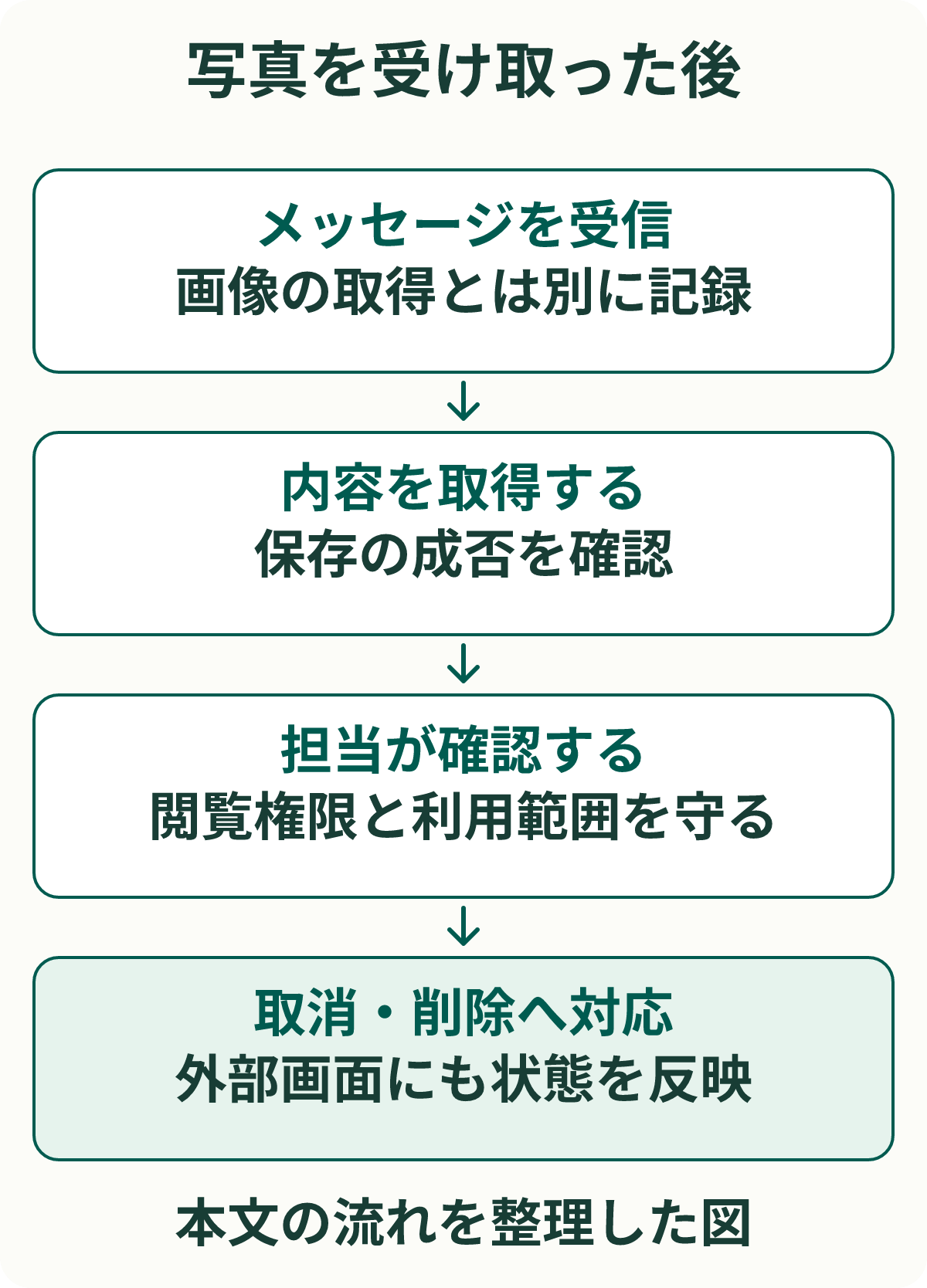
図:写真を受け取った後。細かな条件と例外は、本文で確認してください。
画像を見る権限を、URLの長さに任せない
独自の保存先を使う場合、画像のURLを知っていれば誰でも開ける状態でよいかを検討します。推測しにくい文字列が付いていても、URLが転送されたときに業務と無関係な人が見られるなら、担当だけが閲覧できる仕組みとは言えません。
ログインした担当の所属や対応範囲を確認してから表示する方法など、利用する保存先と画面でアクセスの条件を確かめます。別の店舗・別の顧客の画面から同じ画像を開けないかも試してください。
問い合わせの確認用写真を、社内の一般サンプルや販促素材へそのまま転用しないでください。保存期間、目的、削除の担当を決め、画面を使う人もその範囲を確認できるようにします。氏名、決済情報、身分証など、相談に不要な情報が写らないよう、受付の案内も見直します。
送信取消は、外部画面の表示にも反映する
公式の受信ガイドは、送信取消の意図を尊重し、対象メッセージの表示取消や保存内容の削除などを行うよう推奨しています。独自のCRMへ取り込んだ画像が、LINE上の取消後もそのまま表示され続けないかを確認してください。
設計では、対象のメッセージIDから、画像の保存先、サムネイル、会話画面の表示をたどれるようにします。コピーを別の担当一覧やAIの要約へ残している場合、その経路も確認します。取消の処理が届いたあとに、遅れて終わった取得処理が画像を復活させないことも試します。
既に行った注文の手配や社内判断まで、取消によって何を取り消すかは別の業務判断です。画像の利用停止と、確定した業務の状態変更を一律に混ぜないでください。必要な保存義務などがある場合の扱いは、自社の適用条件を確認して決めます。
AIへ渡す前に、必要な内容と利用範囲を確認する
画像をAIで解析する場合は、写真が届いたことをそのまま外部AIへ送る条件にしないでください。どの相談で解析するのか、どの情報を渡すのか、保存や削除がどこまで及ぶのかを、利用するサービスの条件に沿って確認します。
AIの説明を担当の確認結果と混同しないことも必要です。画像が不鮮明な場合や対象を判断できない場合、AIの推測で返品や交換の条件を決めないようにします。担当が元の画像を確認できる導線を残し、お客さんに同じ写真を送り直してもらう前に、既に取得したものを確認してください。
公開前に、担当の画面から確かめる
架空の問い合わせと、個人情報を含まないテスト用ファイルで確認します。画像が届く正常系だけでなく、取得に失敗した場合、担当の権限が違う場合、送信取消、保存期限の終了を試します。
画像を使った状態確認が終わるまで、誰が返信を見届けるかも決めます。「添付を保存した」で対応完了にせず、担当が内容を確認して、お客さんへ次の案内を返したかまでを追ってください。情報の紐づけは、LINEとCRMのデータ設計で整理できます。