
LINE公式アカウントのチャット通知が来ない?アプリ・端末・応答時間の確認順
 文・小川 靖人元LINE社員・LIFE合同会社 代表
この記事の結論
スタッフのスマホにLINE公式アカウントの通知が届かないとき、どの設定から調べるかを整理。端末だけ止める設定と全端末へ影響する設定、Web版使用中・応答時間外の条件を区別します。
最終更新:2026年10月11日
チャットを開くと問い合わせがあるのに、スマホでは通知に気づけない。この場合は、管理アプリ全体・対象アカウント・通知を受け取る条件・端末の設定を順に確認します。Web版を使っている間や、応答時間外だけ届かないなら、端末の故障より先に、その条件の通知設定を見ます。
ここで扱うのは、スタッフが受け取るチャットの新着通知です。お客様に配信したメッセージが届かない問題や、システムがWebhookを受信しない問題とは確認先が違います。APIの受信を調べる場合は、Webhookエラーの確認順を参照してください。
まず「どこで届かないか」を一行にする
設定を全部オンにする前に、対象の公式アカウント名、通知が来ない端末、起きた時間帯、Web版を使用していたかを控えます。「店舗Aのアカウント/自分のスマホ/営業時間内/PCのチャットを開いていた」のように書くと、調べる場所を絞れます。問い合わせ本文やお客様の名前は、この確認メモには不要です。
他の端末では届くのかも確認します。同じアカウントに届く新着が一台だけ通知されないなら、その端末の許可設定を見直す手掛かりになります。ただし、これだけで原因を確定せず、アプリ側も照合します。
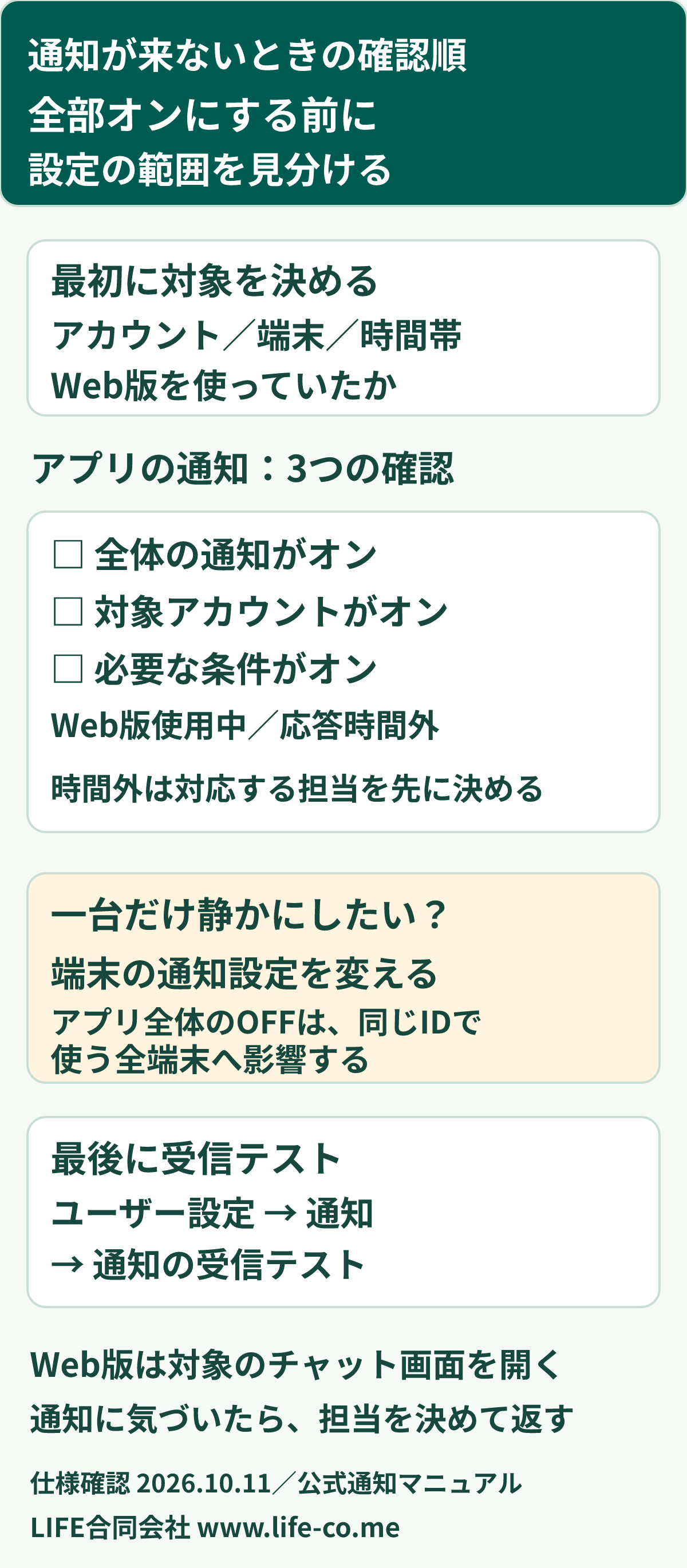
図:通知が来ないときの手元用チェックリストです。勤務外の通知を受け取るかは、対応する担当と時間を決めてから選びます。
アプリ内は「全体」「アカウント」「条件」を分けて見る
公式の通知設定マニュアルに沿って、管理アプリのメニューから「ユーザー設定」→「通知」を開きます。
- 全体の通知がオンか確認する。この設定をオフにすると、ログイン中のLINEビジネスIDに紐づくアカウントの通知が、全ての端末でオフになります。
- 通知を受け取るアカウントで、今回のアカウントがオンか見る。複数店舗を扱う場合、アプリ全体がオンでも対象店舗は別に確認します。
- 通知を受け取る項目で、「Web版使用中の新着メッセージ」「応答時間外の新着メッセージ」を確認する。
「PCを開いている間はスマホを鳴らさない」という運用なら、その時間だけ通知がないのは設定通りかもしれません。一方、PCを開いた担当者が離席し、スマホ側でも気づけないなら、設定と実際の当番が合っていません。どの画面を誰が見るかを決めてから、必要な条件をオンにします。
一台だけ通知を止めるなら、端末側を変更する
自分の休日用端末だけ静かにしたい場合、アプリ全体をオフにすると、同じLINEビジネスIDで使う別の端末にも影響します。公式マニュアルも、端末ごとに変更したいときは端末自体の設定を変更するよう案内しています。
スマホの設定で、LINE公式アカウントの管理アプリに通知が許可されているかを確認します。普段お客様として使うLINEアプリとは別です。OSごとの操作は公式のアプリ通知設定ガイドで確認できます。画面名はOSやバージョンで異なるため、掲載画像と全く同じ見た目でなくても、対象アプリを取り違えないことを優先します。
Web版の通知は、アプリの条件と混ぜない
Web版では「チャット」→「チャット設定」→「基本」を確認します。公式マニュアルでは、通知がオンでも、チャット画面を開いていないアカウントには通知が届かないと説明されています。複数のアカウントを管理していても、PCを開いてさえいれば全店舗の通知が来るとは考えないでください。
同じマニュアルのWeb版の説明では、応答時間外にチャット通知は行われません。管理アプリには応答時間外の新着通知を選ぶ項目があるので、「Web版で時間外に鳴らない」と「アプリで時間外の通知を受け取るか」は分けて確認します。
時間外の通知を増やす前に、誰が対応できるか、翌営業日に確認する相談をどう残すかを決めます。通知だけを増やして全員に見張らせると、対応者が決まらないまま休む時間を奪ってしまいます。
設定を変えたら、受信テストと引き継ぎまで確認する
管理アプリの「ユーザー設定」→「通知」→「通知の受信テスト」から、設定を確認できます。テストで通知が届いたことと、お客様の相談を最後まで返せることは別です。許可された社内テストで実際の新着を確認するなら、営業時間内・時間外・Web版使用中を区別し、どの端末で気づいたかを残します。
それでも届かない場合は、変更した設定、端末とOS、発生した時間帯、テスト結果をまとめて、公式ヘルプへ相談します。原因が分からないままアプリを削除したり、業務アカウントのログイン情報を共有したりする必要はありません。
通知に気づいたあとは、担当を決めて返答まで追います。「要対応」「対応済み」と未読の違いを合わせて確認すると、通知を読んだだけで相談を終えたつもりになることを防げます。
仕様の確認日:2026年10月11日。アプリ・Web版・端末の設定は、それぞれの対象と適用範囲を確認してください。