
LINEのセグメント配信のやり方|絞り込み条件・人数・配信前の確認
この記事の結論
LINE公式アカウントの絞り込み配信を、属性・オーディエンス・過去の配信から設定する手順。ターゲットリーチ100人と絞り込み後50人の違い、推計人数、除外条件、返信担当の確認を説明します。
最終更新:2026年10月30日
セグメント配信は、条件を指定して送る相手を絞る方法です。LINE Official Account Managerでは「絞り込み」を使います。先に決めたいのは、誰に必要な案内か、その相手を選べるデータがあるかです。対象を減らしただけで、開封率や売上が上がるとは限りません。
この記事ではWeb版管理画面を使い、条件の選び方と配信前の確認を説明します。自動で順番に送る時期の設計は、ステップ配信との使い分けを参照してください。
絞り込みに使う情報を選ぶ
公式マニュアルでは「属性(フィルター)」「オーディエンス」「過去の配信」を指定できます。それぞれ、対象として分かることが違います。
- 属性:年齢・性別などはLINEの利用動向から推定した「みなし属性」です。実際の属性と異なる場合があるため、個人の年齢や居住地を確認した情報として扱いません。
- オーディエンス:メッセージのクリック、インプレッション、友だち追加経路など、選んだ種類の条件に合う対象です。クリックしたことから、購入・予約の完了までは分かりません。
- 過去の配信:認証済アカウントで、過去の絞り込み配信の対象を指定できます。対象メッセージは配信完了から14日(336時間)を過ぎると選べません。クリックした人だけを選ぶ機能とは異なります。
チャットタグのオーディエンスでは、タグの付与とチャットルームの存在が条件です。「LINEで予約」の予約オーディエンスも、連携済みの予約データが必要です。標準機能に何も情報がない状態で、自社の予約・購入データが自動的に配信条件になるわけではありません。
参照:絞り込み配信の公式マニュアル、オーディエンスの公式マニュアル。種類ごとの作成条件は、後者の該当項目で確認してください。
「100人」と「50人」は何の人数か
人数不足を調べるときは、友だち総数だけを見ず、どの段階の条件かを確認します。
- 属性を使えるか:ターゲットリーチが100人以上必要です。
- 属性で絞った後に送れるか:選択後の推計対象ユーザーが50人以上必要です。
- オーディエンスを使えるか:種類ごとの利用条件を確認します。たとえばメッセージクリックはサイズ50以上が必要です。複数を掛け合わせる場合は、掛け合わせ結果50人以上に加え、各オーディエンスの有効な友だちも50人以上という条件があります。
すべてのオーディエンスを同じ人数条件で説明せず、利用する種類と組み合わせに照らします。選べない場合に、人数を満たす目的だけで無関係な人まで広げるのは避けましょう。案内の目的を保ったまま条件を見直すか、今回は見送るかを判断します。
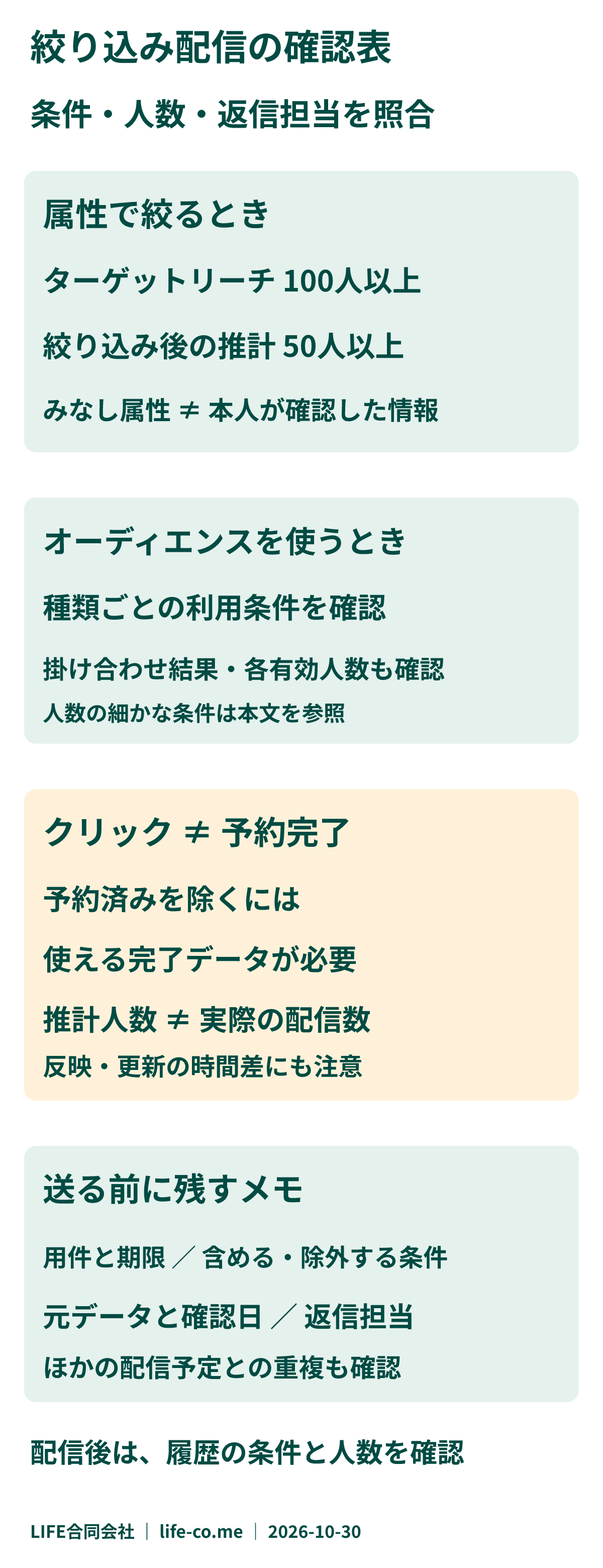
図:配信画面で見返す確認表。人数の条件と、相手について分かる情報を分けて確認します。細かな条件・例外は本文と公式資料を参照してください。
管理画面で設定する順序
- 目的と対象を書く。「今月の教室見学に関心がある人へ、日程の続報を送る」など、用件を一つにします。
- 必要なオーディエンスを用意する。Web版では「データ管理」→「オーディエンス」から作成します。元のメッセージ、URL、期間やタグなど、選んだ種類の条件を確認します。
- 「メッセージ配信」→「メッセージを作成」を開く。配信先で「絞り込み」を選び、利用する対象と「含める」「除外する」、属性の条件を確認します。オーディエンスはメッセージ一つに10個まで追加できます。
- 推計対象と本文を照らす。誰に届く想定か、除外に使うデータが更新されているか、リンク先・日程・受付期限が合っているかを見直します。
- プレビューと配信日時を確認する。テスト配信で表示を確かめる場合は、実際のテスト先を確認して実行します。表示確認と、本番の対象条件が正しいことの確認は分けます。問題が残れば下書き保存に戻します。
属性は概ね3日前の情報を基に絞り込まれます。オーディエンスを利用する場合、推計値への反映に3日程度かかることがあり、表示された推計人数と実際の配信数も一致するとは限りません。画面の人数を、現在の予約者や実際に届いた人数として転記しないでください。
操作の参照:メッセージ配信を作成する公式マニュアル。配信後は履歴で実際の条件と人数を確認します。
架空の教室例:クリックした人への続報を決める
ここからは説明用の架空例で、LIFEや顧客の実績ではありません。
教室見学の案内ページをクリックした人へ、新しい見学日程を知らせるとします。「日程を見た可能性がある人」は選べても、「まだ予約していない人」と同じではありません。
予約済みの人を除外したいなら、まず予約完了データが配信対象と結び付いていて、利用できる除外条件として用意されているかを確認します。名前が似ているだけで同一人物と判断したり、クリックを予約完了に置き換えたりしません。利用できる完了情報がない間は、「すでにお申し込みの方は再申込不要」と本文へ添えるなど、相手が判断できる案内を検討します。
同じ一回の配信内で属性やオーディエンスの対象が重複していても、重複配信はされないと公式資料にあります。ただし、それで別々に設定した配信やステップ配信との重複まで防げるとは考えず、ほかの配信予定も確認します。
配信前のメモは、返信担当も読める形にする
担当者が替わっても判断できるよう、一つのメモへ次を残します。
- 用件と期限:何を知らせ、いつまでの案内なのか。
- 含める・除外する条件:データの取得元と確認日。クリック、予約完了などの意味を混ぜていないか。
- 画面の人数:ターゲットリーチ、サイズ、推計のどれか。利用条件を満たしているか。
- 返信の引き継ぎ:質問が来たとき、誰が日程や空き状況を確認して返すか。
通数を見積もるときは、今回の対象人数だけでなく、ほかの配信予定やステップ配信も含めて確認します。絞り込みで通数が減っても、月額費用や成果が同じ割合で変わるとは限りません。
配信後は実際の配信数、開封・クリック、問い合わせや予約などを区別して見ます。少数の反応やブロック数だけで原因を決めず、対象条件・用件・返信対応を確認して次の案内へつなげましょう。
仕様の確認:2026年10月30日。制作・確認の範囲は記事の制作方針を参照してください。