
LINEのプッシュ送信は200なのに届かない?宛先・友だち関係・端末の確認順
 文・小川 靖人元LINE社員・LIFE合同会社 代表
この記事の結論
Messaging APIのプッシュ送信でHTTP 200が返っても届かない場合を解説。ブロックや友だち追加、直近のメッセージ、チャネルと通知の違いを分け、むやみな再送を避けて確認します。
最終更新:2026年10月9日
Messaging APIのプッシュ送信でHTTP 200が返っても、その人のトーク画面へ届いた証拠にはなりません。送信ログに「成功」があるのに見えない場合は、再送を増やす前に、対象の公式アカウントと宛先の関係を確認します。
この記事は/v2/bot/message/pushによる送信を対象にします。Official Account Managerのテスト配信であれば、テスト配信の送信先の確認が先です。管理画面のテスト配信先と、APIのユーザーIDを混同しないでください。
HTTP 200だけでは分からないこと
公式のプッシュ送信の条件では、ブロックした人やLINEアカウントを削除した人などへ送信処理を行うと、200が返っても実際には送られない場合があると説明されています。
1対1のトークでは、友だち追加している人のほか、友だちでなくても7日以内に対象の公式アカウントへメッセージを送った人へプッシュ送信できる条件があります。この例外を、「一度ログインした人ならいつでも送れる」と読み替えないでください。
LINEログインが成功したことと、公式アカウントを友だち追加したことも別です。友だち追加オプションの確認で、認証と友だち関係を分けて整理できます。
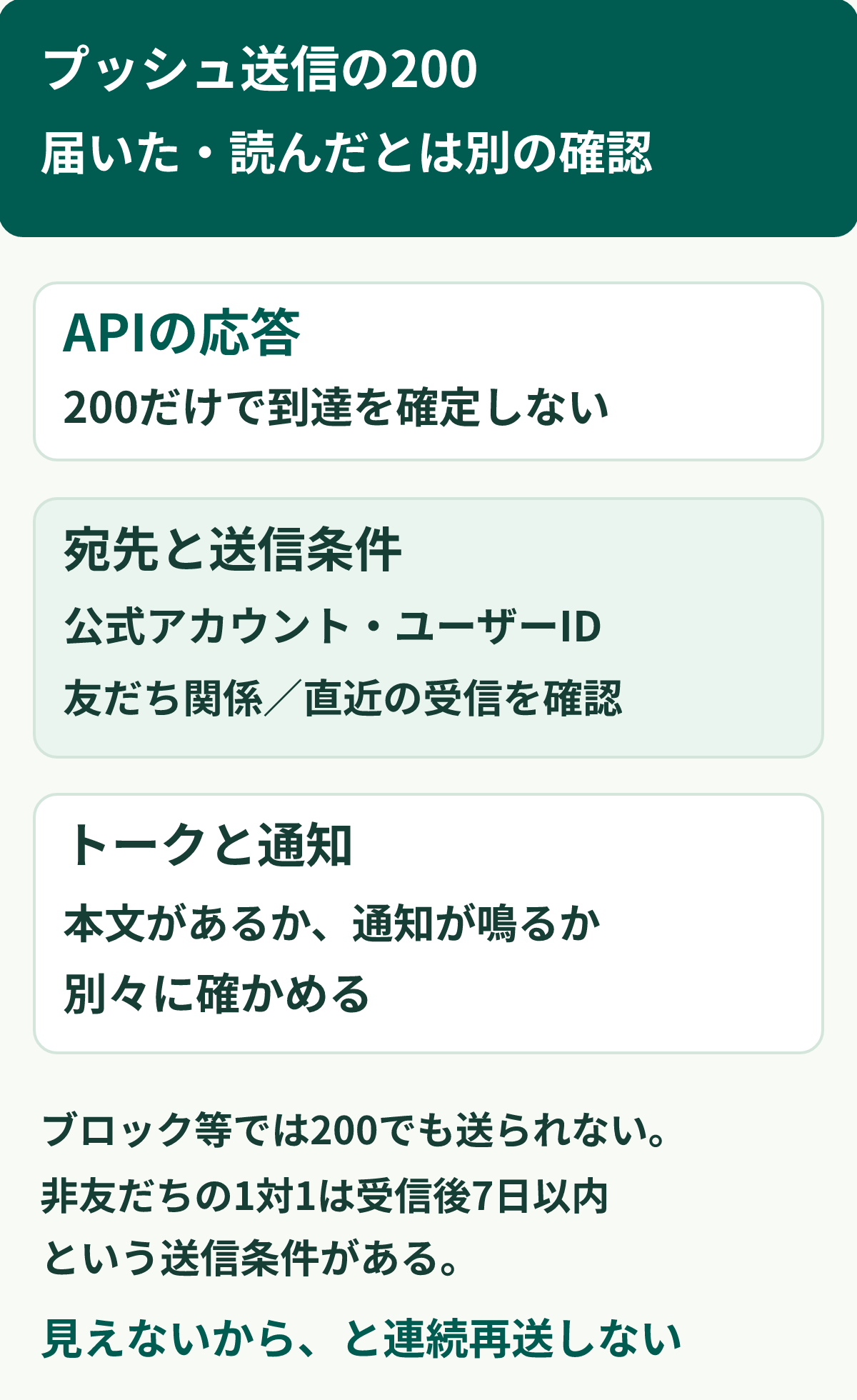
図:API応答、トークへの到達、通知、既読は別々の確認です。200からブロックの有無を判定する図ではありません。
最初に「どの公式アカウントへ送ったか」を合わせる
本番用と検証用、店舗ごとの公式アカウントがある場合、担当者が見ているトークと、送信処理のチャネルが違うことがあります。アカウントの表示名だけでなく、送信元チャネルとテスト用宛先の対応を確認します。
ユーザーIDを別のチャネルの情報から持ち込んでいる場合も、取得元をたどります。表示名や会員名が一致することを根拠に、別の人へ送らないでください。本人との対応が確認できている宛先だけを扱います。
調査の記録は、送信先の実名や問い合わせ全文を並べるより、送信元、許可されたテスト条件、試行時刻、HTTP結果を整理します。サポート担当にアクセストークンを共有する必要はありません。
「通知がない」と「トークにない」を分ける
プッシュAPIには通知を抑えるnotificationDisabledの設定があります。また、ユーザー側でLINEの通知をオフにしている場合もあります。通知が鳴らなかったことだけで、トークへ送られていないと決めないようにします。
自社が管理するテスト用アカウントで確認するなら、次を別々に見ます。
- 想定した公式アカウントのトークに、そのメッセージがあるか。
- 本文、画像、送信時刻が今回の試行と一致するか。
- 通知の設定とAPIの通知抑制が、期待した状態か。
- 他の端末や別のアカウントを確認していないか。
端末で見えた確認を、他のすべての送信先にも届いた証拠にはしません。配信対象全体の確認と、一件のテストの確認は別に残します。既読や反応まで必要な業務では、それを確認する基準も別に決めます。
何度も送って原因を探さない
「届かなかった」と思って同じ内容を送り続けると、実際には届いている人へ重複して送るおそれがあります。200を受け取った送信を、通信結果が分からないタイムアウトと同じ再試行ルールにしないでください。
まず対象と条件を絞り、テスト回数を決めます。通信結果が不明な場合の二重送信対策はAPI送信の再試行で扱っています。
予約や問い合わせの結果を返す業務なら、「送信処理が終わった」で相談を完了にしないことも大切です。届かない理由を確認している間に、必要な返答をどの経路で案内できるか、すでに認められた連絡先と範囲で担当者が判断します。到達が不明なものを「お客様に案内済み」と表示しない運用にしてください。
※仕様の確認日:2026年10月8日。プッシュ送信の条件は公式資料に基づき、確認順と記録の分け方は運用の提案です。