
LINEリッチメニューのタブが切り替わらない?エイリアスと切替結果の確認
 文・小川 靖人元LINE社員・LIFE合同会社 代表
この記事の結論
Messaging APIのリッチメニュー切替では、画像やメニューIDのほかにエイリアスが必要です。タップから切替先までのつながり、戻りの設定、ポストバックの結果を確認する手順を説明します。
最終更新:2026年10月11日
リッチメニューの画像が表示されていても、タブを押した後に別のメニューへ切り替わるとは限りません。タップ領域の切替アクション、そこから指定するエイリアス、エイリアスが指すメニューを順に確かめます。画像を作り直す前に、このつながりを見てください。
この記事はMessaging APIで複数のリッチメニューを切り替える実装を対象にしています。全員向けと個人向けの表示優先順位を調べたい場合は、共通メニューとユーザー別メニューの違いを先に確認してください。
エイリアスは、切替先への名前付きのつなぎ先
公式のタブ切替ガイドでは、二つのメニューと画像を準備し、それぞれのメニューに対応するエイリアスを作成して、タブから指定する構成を説明しています。
メニューAのタブからメニューBへ進みたいとき、切替アクションに指定するのはBのエイリアスです。エイリアスが指すメニューIDと、タップ領域の指定値を、同じものとして扱わないようにします。
たとえば架空の案内メニューで、Aを「利用案内」、Bを「問い合わせ先」とします。確認メモには「利用案内の問い合わせタブ → Bのエイリアス → 問い合わせ先メニュー」と書くと、画面上の用事と実装上のつなぎ先を照合できます。架空の名前を、実顧客のIDや既存サービスの機能として読み替えないでください。
AからBと、BからAを別々に確認する
AからBへ切り替わっただけでは、戻りのタブまで動くことは確認できません。B側のタップ領域はAのエイリアスを指しているか、AとBの両方で点検します。
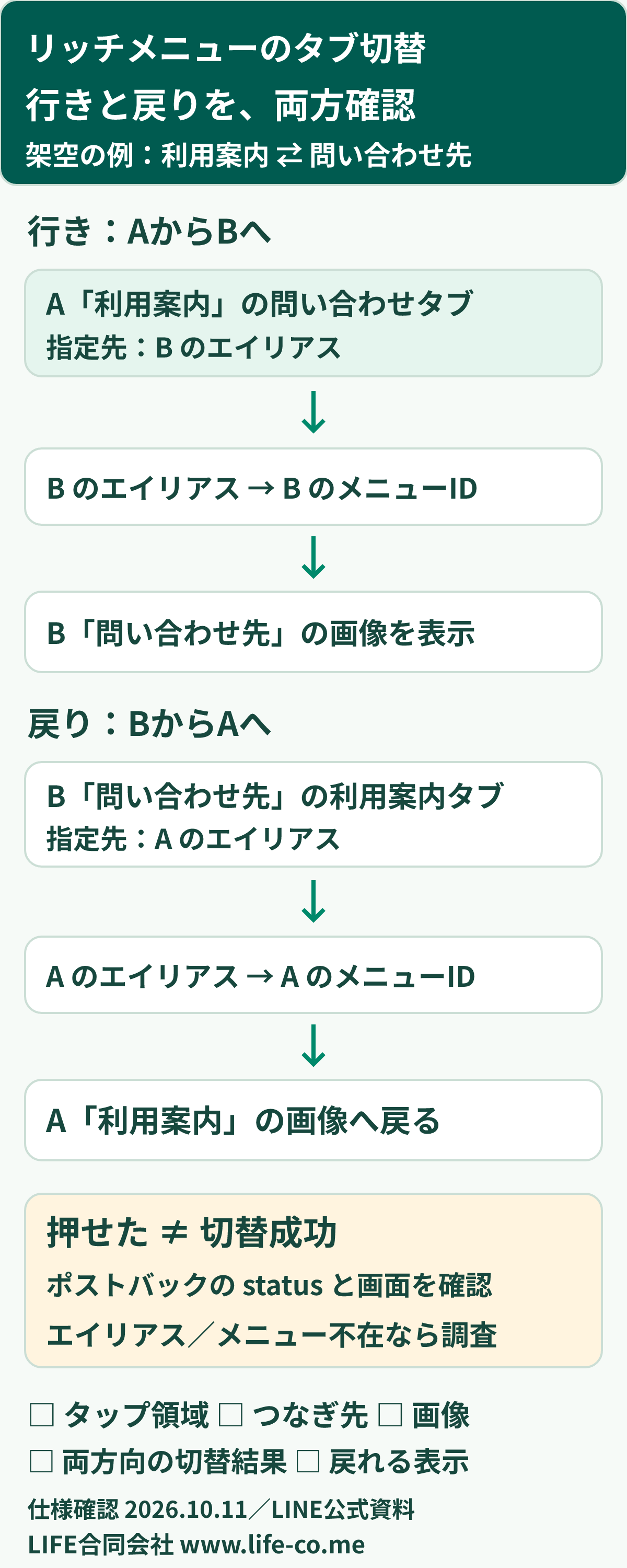
この図の矢印はタップ後にたどるつなぎ先を表します。エイリアスが実在し、対象メニューを指しているかを確認します。「名前を考えた」「メニューを作成した」「画像を登録した」「切り替わった」は、それぞれ別の完了状態です。
公式ガイドも、Bのエイリアスを作っていない段階では、Bのタブをタップしても切り替わらないと説明しています。Aが表示できていることだけで、Bまで準備済みとは判断できません。
切替アクションに、メニューIDを直接入れていないか
公式の切替アクション仕様では、typeはrichmenuswitch、richMenuAliasIdは切替先のエイリアスIDです。richMenuIdをそのまま指定する欄ではありません。dataには、タップ時のポストバックで返す文字列を設定します。
画像の上に描いたタブだけでは、操作は作れません。タップする場所のareasに切替アクションを設定したかを確かめます。そもそも狙った領域を押せていない場合は、画像とタップ領域の照合で座標の問題を分けて調べます。
押された記録と、切り替わった結果を分ける
ポストバックイベントの公式仕様のpostback.params.statusを確認します。SUCCESSは切替成功、RICHMENU_ALIAS_ID_NOTFOUNDはエイリアス不在、RICHMENU_NOTFOUNDは対応するメニュー不在、FAILEDは切替失敗を示します。
タップ時のdataだけが記録されていても、それを切替成功の証拠にしないでください。切替結果と画面の表示を照合し、結果が確認できない場合は「タップを確認。切替結果は未確認」と分けて渡します。
実装担当へ渡すメモは、元のメニュー、タップする場所、指定したエイリアス、対応するメニュー、結果の五つに絞ると調査しやすくなります。公開資料に実顧客のポストバック全文を載せたり、未確認の原因を埋めたりする必要はありません。
お客様が迷わず戻れるか、用事の順で試す
接続の確認ができたら、許可された検証先で「利用案内を開く → 問い合わせ先へ移る → 利用案内へ戻る」を一続きで試します。小さい画面でも、今どちらを見ているか、押すと何が出るかを確認します。
お客様に何枚も別の画面を探してもらうより、今の用事から必要な情報へ進める構成を選びます。ただし、画面を減らすために問い合わせ先を見つけにくくしてはいけません。タブの技術的な成功と、迷わず用事を終えられることを両方確かめて、完成と判断します。
※仕様の確認日:2026年10月11日。メニュー名と操作例は架空です。実アカウントのメニュー作成、切替設定、外部への送信は行っていません。