
LINE公式アカウントの配信例文|あいさつ・告知・予約案内のテンプレート
この記事の結論
LINE公式アカウントの配信例文を、あいさつ・セール告知・予約案内・再来店・クーポンの場面別に掲載。コピーする文章と、配信前に直す対象・期限・条件・リンク・返信窓口をまとめました。
最終更新:2026年10月11日
LINEの配信文は、何のお知らせか、いつまでか、どうすればよいかが読んですぐ分かる形にします。短くするために、対象商品や予約変更の方法まで削る必要はありません。
以下は架空の店舗・運用を想定した例文です。[ ]の中は、自社で確認した内容に置き換えてください。名前や予約日時が自動で差し込まれることを示す記法ではありません。割引・特典・返信対応も、実際に提供するものだけを記載します。
友だち追加後のあいさつ
最初のメッセージでは、何のアカウントかと、次に使えるものを伝えます。来店特典がない場合は、特典の行ごと削除します。
[店名]を友だち追加いただき、ありがとうございます。

このLINEでは[営業日のご案内・新商品の情報]をお届けします。
営業時間・アクセスはこちら:[案内ページURL]

[初回特典がある場合のみ:特典名・利用期限・利用条件]
「お気軽に返信してください」と加えるのは、チャットを有効にし、実際に確認・返信する担当と時間を決めた場合です。返信を受け付けるなら、「受付は平日10〜18時です」など自社の運用に合わせて案内します。自動応答の文章だけで、常時有人対応しているように見せないでください。
あいさつメッセージは友だち追加時に送るための機能です。通常の一斉配信との違いと設定は、あいさつメッセージの作り方と公式マニュアルで確認できます。
セール・キャンペーンの告知
「お得です」だけでは、お客様は対象商品と条件を探し直すことになります。告知の時点で判断に必要な情報を入れます。
[キャンペーン名]のご案内です。

期間:[開始日・時刻]〜[終了日・時刻]
内容:[対象商品]が[特典・割引内容]
条件:[対象店舗・対象者・対象外商品・併用条件]

対象商品と利用方法はこちら:[詳細ページURL]
条件が多い場合は、本文に重要な制限を残し、詳細ページで全条件を確認できるようにします。リンク先とLINE本文で期限や割引率が違っていないか、公開前に照合してください。
予約日時の確認・リマインド
この例文は、該当する予約者への個別の案内です。全友だちへの一斉配信に、1人の予約内容を入れて送らないでください。個別チャットや、予約と宛先を正しく対応付けた送信経路を使います。
[店名]です。ご予約内容をご案内します。

日時:[年月日・曜日][時刻]
場所:[店舗名・住所または案内URL]
ご予約内容:[必要な範囲の内容]

変更・キャンセルはこちら:[実際に利用できる窓口・URL]
変更の受付期限:[期限がある場合のみ記載]
送信前に、予約日・曜日・宛先を確認します。「このLINEへ返信してください」と書くなら、返信が担当者に届いて処理できることも確かめます。自動送信の頻度は一律に決めず、予約までの日数、変更期限、お客様が既に受け取っている案内に合わせます。LINE予約導線の作り方
再来店・再利用の案内
前回の利用を前提にした文章は、その対象者へ送るときだけ使います。対象を確認できない場合は「いつもありがとうございます」など、来店歴を断定しない文章に変えてください。
[店名]です。先日はご利用ありがとうございました。

[今回案内する商品・サービス]をご用意しました。
[来店・利用の判断に役立つ具体的な情報]

ご希望の場合はこちらからご確認ください:[予約・商品ページURL]
「お久しぶりです」「そろそろ来店しませんか」だけよりも、相手が今見る理由を伝えます。ただし、利用履歴が分からない相手へ、利用したと決めつけて送ることは避けます。配信対象を分ける考え方
クーポンの案内
クーポンを作っただけでは、使える店舗・期限・提示方法まで伝わりません。案内文とクーポン本体を同じ条件にそろえます。
[クーポン名]をご案内します。

特典:[特典内容]
期限:[年月日・時刻]まで
条件:[対象者・対象商品・最低利用額・併用条件]
利用方法:[会計前に提示、専用ページから利用など実際の手順]

クーポンはこちら:[クーポンURL]
「お一人様1回」などの条件は、文章だけで約束せず、設定と店舗の確認方法もそろえてください。クーポンの利用回数の設定は1人1回と利用上限の違いで整理しています。
配信前に、この5点を確認する
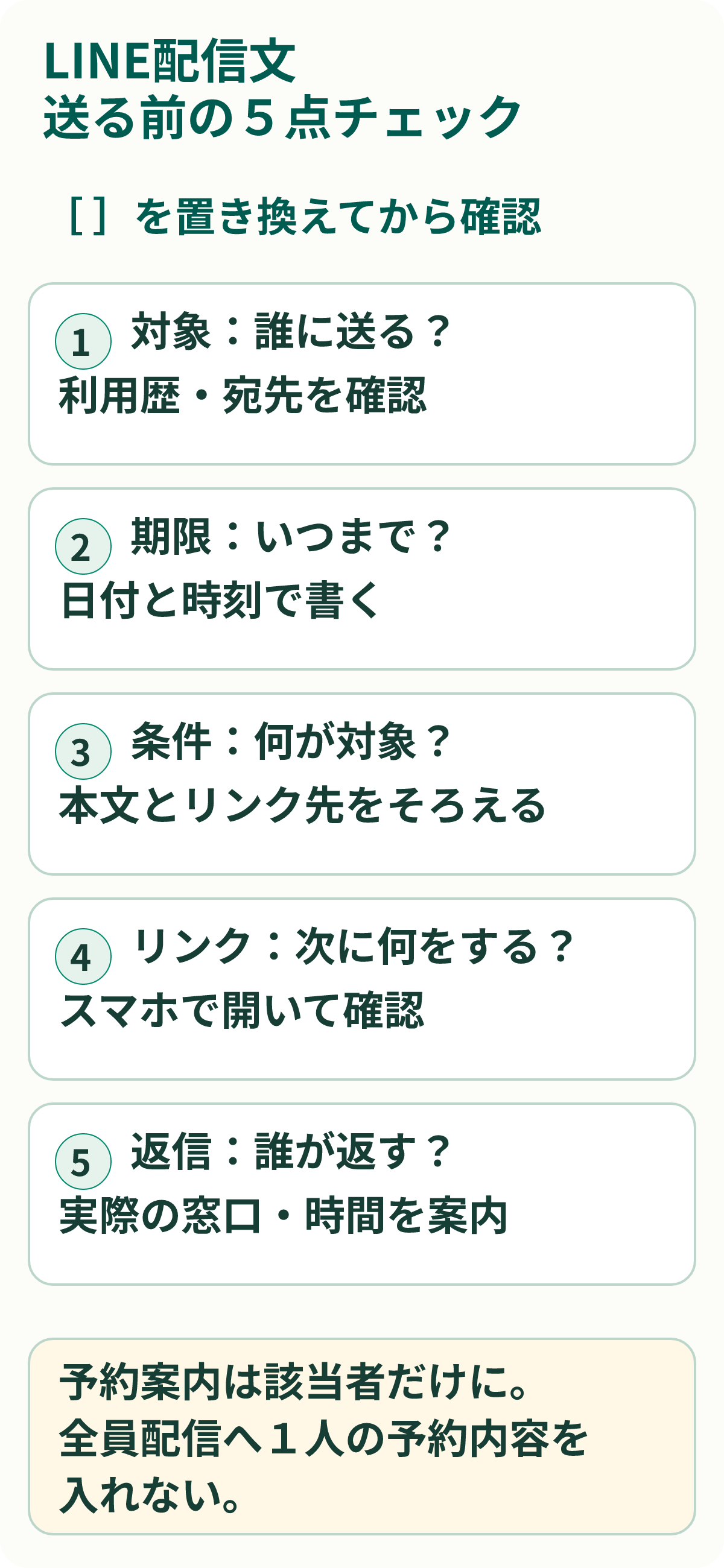
図:コピーした例文を自社の案内へ直すための確認表。予約などの個別情報は、宛先の確認を先に行います。
- 対象:誰に送る文章か。「前回ご利用」のような前提は事実か。
- 期限:「今週末」だけでなく、日付・時刻で判断できるか。
- 条件:対象外、併用、利用回数など、判断を変える条件が抜けていないか。
- リンク:スマホで開き、対象の案内と次の操作にたどり着けるか。
- 返信窓口:案内した連絡方法に対応する担当と時間があるか。
[店名]などが残っていないことを確認し、管理画面のテスト配信で実際の表示を見ます。テスト配信の送信先は、ログインやアカウントとの紐付け条件で変わるため、公式のメッセージ配信マニュアルを確認してください。テスト送信の承認・送信先を社内で決めてから操作します。
配信後の質問まで、ひとつの会話として扱う
例文を整えても、「これは自分も対象ですか?」という質問は残ります。そのときに同じ告知を送り直すだけでは、相手の疑問に答えたことになりません。
たとえば「このクーポンは土曜日も使えますか?」には、設定を確認して「土曜日も対象です。会計前にクーポン画面をご提示ください」と答えます。この会話も架空の例です。実際に曜日や利用方法の制限がある場合は、その条件を伝えます。
LINEは配信だけで終わる場所ではありません。一通ずつ質問の要点を読み、必要な確認を済ませて返す運用も一緒に整えます。配信数だけで判断せず、どんな質問が増えたか、案内のどこを直せばお客様が迷わなくなるかを見直してください。複数人で返信する運用
機能・設定の確認日:2026年10月11日。例文の特典・期限・窓口は、実際の提供内容に合わせて変更してください。