
LINEのステップ配信の設定方法|開始条件・待ち時間・停止と再開の確認
この記事の結論
LINE公式アカウントのステップ配信を、開始条件、待ち時間、配信時間帯、停止・再開時の確認から説明。架空の教室案内を使い、自動配信と返信担当の仕事を分けて整理します。
最終更新:2026年10月29日
LINE公式アカウントのステップ配信は、開始条件を満たした相手へ、用意したメッセージを日数や条件に沿って自動で送る機能です。設定できるのは配信の流れです。届いた質問への返信や、予約が確定したかの確認まで自動で完了するとは限りません。
作成前に、対象にする人、案内が必要になる時期、質問を受ける担当を決めます。本記事はLINE Official Account Managerの標準機能を扱います。CRMなど外部サービスの条件分岐や予約連携は、利用するサービスごとの確認が必要です。
最初に、開始条件と配信する時期を分ける
開始条件には「友だち追加」と「オーディエンス」を選べます。既存の友だちを対象にしたい場合も、利用できるオーディエンスや追加日の条件を確認します。「新しい友だちだけの機能」とは限りません。ビジネスマネージャーから共有されたオーディエンスは設定できません。
「友だち追加」を選んでも、実際の追加日とシステムの判定日が異なり、進行が1日前後ずれることがあります。過去の追加日を指定した場合、待ち時間は過去の日付からではなく、設定時点の開始判定から数えられます。締切のある案内で、全員が同じ日に受け取る前提にはしないでください。
特定の日程を告知したいのか、開始後の経過に合わせて案内したいのかで選びます。ステップ配信とセグメント配信の比較では、時期と対象の判断を分けて説明しています。
作成してから利用を開始するまで
- Managerの「ステップ配信」から新規作成を開き、タイトル、有効期間、タイムゾーンを確認します。
- 開始条件を選び、対象となる追加日・経路、または利用可能なオーディエンスを確認します。
- 次の案内までの待ち時間と、各メッセージを送る時間帯を設定します。待ち時間は1〜30日で設定できます。
- 本文、リンク先、期限、質問への返信方法を確認し、プレビューやテスト配信で表示を確認します。
- 他の配信との重複、通数の見込み、返信担当を確認してから利用を開始します。
設定した時間帯の中で配信できなければ、翌日の同じ時間帯に送られる場合があります。案内本文の締切と、届く可能性のある日時が合っているかを確認してください。細かな条件は公式のステップ配信マニュアルを参照できます。
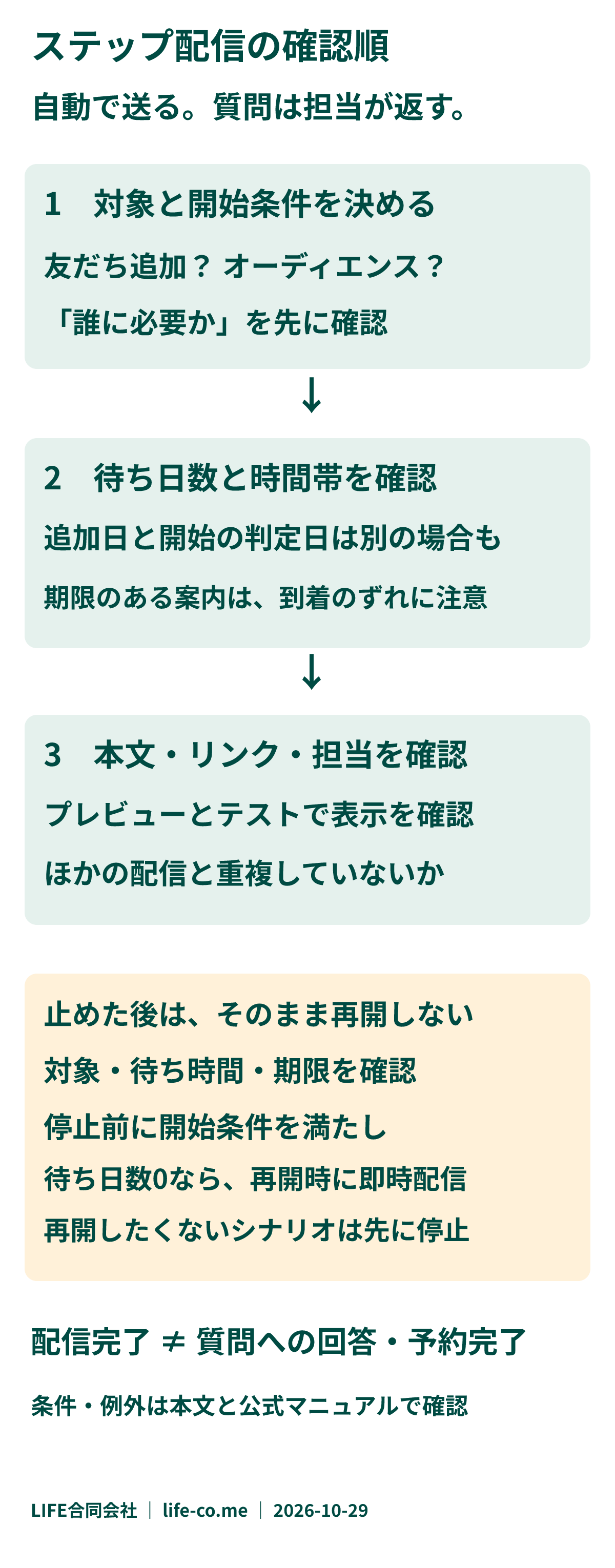
図:自動で送る設定と、担当者が確認する仕事を分けた確認図です。詳細な条件・例外は本文と公式資料を確認してください。
架空例:教室の見学案内を、必要な情報に絞る
以下は説明用の架空例です。LIFEや実在の教室の運用実績ではありません。
友だち追加時のあいさつメッセージでは、連絡先と返信の目安を伝えることにします。ステップ配信では、その後に必要になる「見学前に知りたい内容」と「質問する窓口」を案内します。歓迎文を両方から重ねて送る必要があるかも確認します。
たとえば、最初の案内は持ち物と見学の流れ、次の案内はよくある質問と相談先に分けられます。これは2つの案内に分ける設計例であり、最適な通数や日数を示すものではありません。必要な情報が1回で足りれば、案内を増やす理由はありません。
予約フォームを開いたことと、予約が完了したことは別です。予約済みの人を除きたい場合は、予約完了を確認できるデータと、標準機能で利用できる対象条件があるかを先に確認します。情報がなければ自動除外できる前提で組まず、案内を続けてよいかを担当者が確認します。
運用メモには、案内の目的、リンク先の確認日、質問が届く窓口、返信担当をまとめます。配信の設定画面だけを見て、顧客対応も完了したとは判断しません。
停止・編集・再開では、先に対象を確認する
有効期間の終了は、新しい対象者の追加を止めるものです。すでに追加された人への配信も一律に終わるとは限りません。終了日だけで配信が止まったと判断せず、利用状況を確認します。
月のメッセージ通数上限を超えると、利用中のすべてのステップ配信が停止します。再開する場合は、プランや追加メッセージの上限を確認したうえで操作します。利用中のシナリオがすべて再開するため、再開したくないものは事前に停止しておく必要があります。料金と通数の確認も合わせて確認してください。
途中で本文を編集しても、すでに配信のきっかけが発動した人には変更前の内容が送られる場合があります。また、停止前に開始条件を満たし、次のステップの待ち日数が0になっている人は、再開時に即時配信されます。同じく停止前に開始条件を満たしていて待ち日数が残る人は、残りの日数が経過してから進みます。
再開前には、誰がどこまで進んでいるか、古い期限や案内が残っていないか、返信を受けられる担当がいるかを確認します。詳細は公式マニュアルの「こんなときは?」にある条件と照合してください。
通数と反応を、同じ数字として扱わない
ステップ配信のメッセージは課金対象の通数に含まれます。ただし、ステップ配信の分析画面にある配信数と、課金に使われる「分析→メッセージ通数→ステップ配信」は必ずしも一致しません。請求の確認には後者を使います。公式の分析マニュアルで定義を確認できます。
開封やクリックだけでは、予約・購入の完了や、案内が役立ったかまでは判断できません。質問に答えられたか、必要な案内が届く時期だったかも確認します。ブロックが増えたときも、1通の内容や頻度だけを原因と決めつけず、対象や他の配信、案内の期限を照合します。
ステップ配信に変えれば、通数や作業が必ず減り、成果が上がるというものではありません。自動で送る範囲と、人が状況を確認して返す範囲を決め、実際に使える内容だけを残してください。