
LINEの自動返信が重なるとき|チャット・応答設定・Webhookの確認順
この記事の結論
LINE公式アカウントで二重返信や返信停止が起きたとき、管理画面・AI・外部ボットの経路を分けて確認。設定変更前の記録と、受信成功を返信成功と取り違えない切り分けを整理します。
最終更新:2026年10月22日
同じ相談へ返信が重なるときは、管理画面の自動応答と、Webhookを受けた外部ボットの返信を分けて調べます。 Webhookをオンにしただけで、既存の応答メッセージが自動的に停止するとは考えないでください。
チャットをオンにしたまま応答メッセージを使えるため、「チャットかBotか」の二択では切り分けられません。まず、どの経路から何を返すつもりなのかを一覧にします。定型返信そのものの作成は自動返信の設定記事、人が相談を引き取る流れはチャット対応の記事で扱います。
設定を変える前に、返信元を並べる
| 経路 | 確認する場所・内容 |
|---|---|
| 担当者の手動チャット | 誰が送ったか、一時的な手動チャットへの切り替え中か |
| 管理画面の応答メッセージ | 利用中の文面、今の応答方法と時間帯 |
| 公式のAIチャットボット(β) | 利用中か、今の応答方法に含まれているか |
| 外部ツール・自社ボット | Webhookの受信先、受信後に返信する条件 |
| あいさつメッセージ | 友だち追加などの場面で返す設定と、外部側の同種の返信 |
公式の応答設定マニュアルで、応答時間内・時間外の方法を確認します。AIを含む選択肢は利用状態によって変わります。トーク上の「担当者が返信します」などの表示だけで、外部ボットが停止しているとは判断しません。
一覧には秘密値やトークンを貼りません。必要なのは、対象アカウント、設定の管理者、返信する条件、確認した時刻です。連携先の変更は全ユーザーへ影響し得るため、原因を調べるために先にオフにすることも避けます。
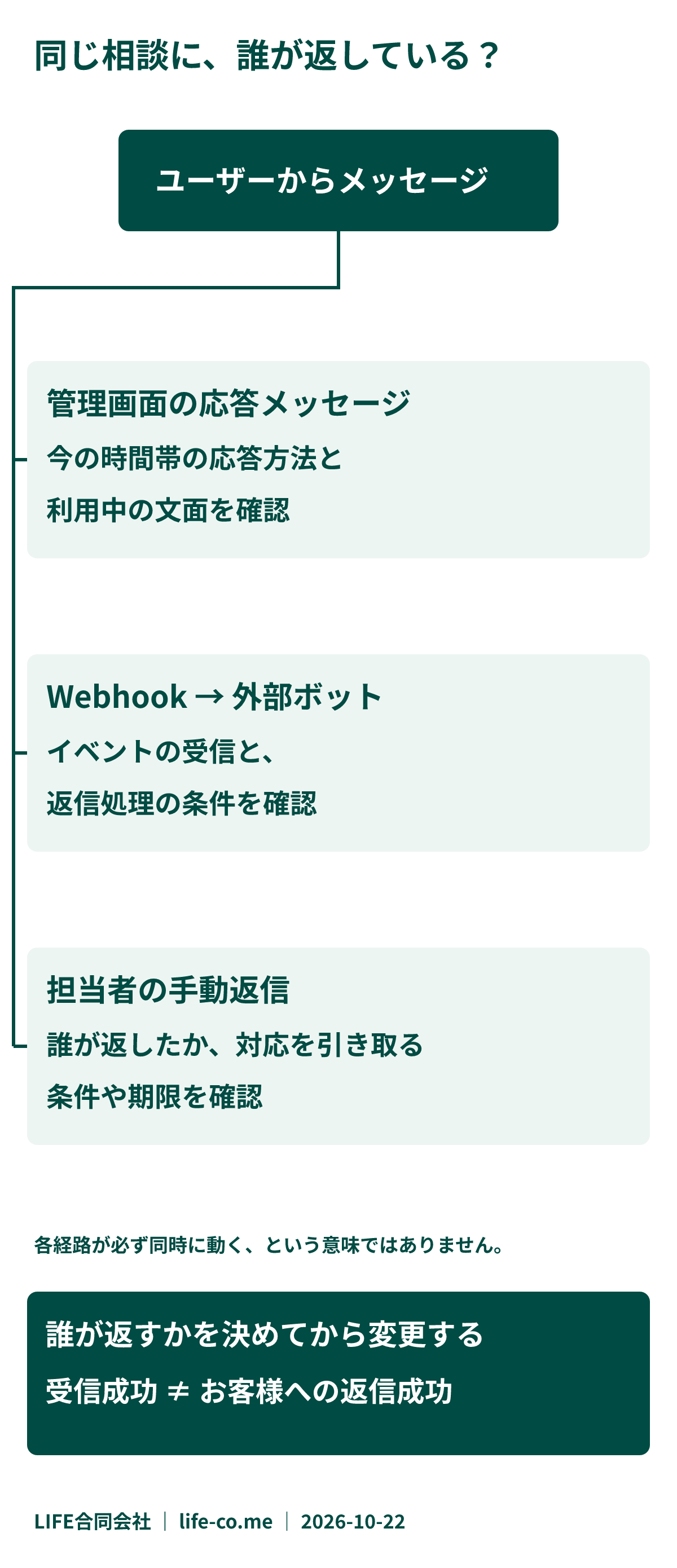
二重返信は、届いた二つの文面からたどる
たとえば架空の店舗で、「営業時間」という入力に、管理画面の案内と外部ボットの案内が一つずつ返ったとします。受付機能が二重に壊れていると決めず、両方が同じ入力を返信対象にしていないかを調べます。
管理画面側では利用中の原稿を確認し、外部側ではその時刻の受信と返信の記録を確認します。一般公開の記録へお客様の本文を転記せず、権限のある環境で照合します。同じ外部処理が二度走った場合には、Webhookの再送や重複処理も別の候補です。
次に「この質問には管理画面で返す」「個別情報が必要なら外部側で受け付ける」など、返信の担当を決めます。外部側で振り分ける仕組みがなければ、設定だけでその分担が実現できるとは限りません。必要な実装や連携先の対応を確認します。
LINE Developersのボット作成ガイドも、管理画面のあいさつ・応答メッセージの設定を説明しています。ボット単体の検証例を、そのまま営業中アカウントの一括停止手順として使わないようにします。
返信がないときは、受信と送信を別々に見る
外部ツールを使っている場合は、次の順に調べます。
- 送信先:該当チャネルのWebhook URLと利用状態が想定どおりか。登録できるエンドポイントは一つです。別サービスへ上書きしていないか、連携管理者と確認します。
- 受信:外部側に対象イベントが届いたか。HTTPリクエストを受けただけで返信したことにはなりません。
- 返信処理:条件分岐で対象外になっていないか、APIの送信結果は何かを確認します。
- 画面側の応答:その時間帯の応答方法と、利用中の応答メッセージを確認します。
受信側では署名を検証してからイベントを処理します。重い処理で後続を待たせないため、公式は非同期処理を推奨しています。Webhook受信の公式資料を参照してください。「必ず2秒以内なら返信成功」といった固定条件で、顧客への返信まで完了したと判定しないようにします。
返信用トークンの問題はreplyTokenの期限と再利用、送信APIの成功後に届かない問題は200でも届かない場合の確認へ進みます。
確認用の送信は、期待する結果を決めてから行う
これは検証を設計するための例であり、実施済みの送受信テストではありません。許可されたテスト先で、キーワードに一致する入力・一致しない入力・応答時間外の入力を分けます。各ケースで「どの経路が返し、どの経路は返さないか」を先に書き、実際の結果と比べます。
変更は一度に広げず、変更前の設定、対象、戻し方を残します。人が引き取った後にも自動返信が続くなら、管理画面と連携先の両方で、停止・再開の条件がどうつながっているかを確かめます。
費用も送信方法で分けます。Messaging APIのReplyとPushなどでは、料金プランのメッセージ通数への算入が異なります。公式のAPI料金説明を確認し、外部ツールやAIの利用料まで一律に無料としないでください。
仕様確認:2026年10月22日。公式資料と本文の整合を確認したもので、利用中アカウントの設定変更や送受信テスト、個別の改善効果の確認は行っていません。