
LINE公式アカウントの分析ファイルをダウンロードするには|期間・対象外・ボタンがない時の確認
 文・小川 靖人元LINE社員・LIFE合同会社 代表
この記事の結論
LINE Official Account Managerの分析ファイルは、すべての機能や期間を同じ条件で取得できません。最大60日の期間、対象外の機能、属性・リッチメニュー・ショップカードの制限と、配信分析のCSVを読む前の確認を整理します。
最終更新:2026年10月14日
LINE公式アカウントの分析ファイルを取得するときは、対象の機能と期間を先に選び、その組み合わせでダウンロードできるか確認します。ボタンが見えないことを、すぐに権限不足や「実績がゼロ」と判断しないようにします。
この記事はLINE Official Account Managerの分析結果の出力を扱います。個別のお客さんとのトーク履歴の保存・書き出しとは別の機能です。指標の意味を整理したい場合は、LINE公式アカウントの分析の基本も参照してください。
「ファイルをダウンロード」で対象と期間を確認する
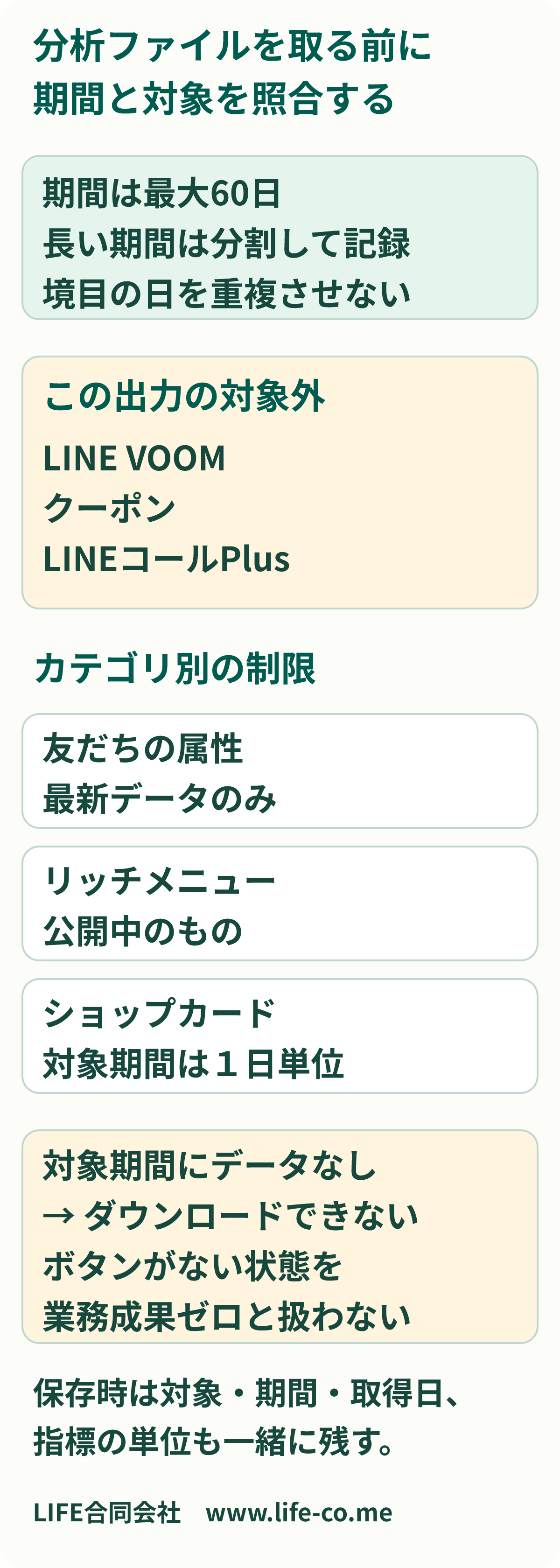
Web版の分析メニューにある「ファイルをダウンロード」を開きます。公式の出力マニュアルでは、選択可能な期間は最大60日とされています。
長い期間をまとめたい場合は、取得可能な区間に分けます。たとえば、3か月の報告資料を作る架空の運用例なら、どの開始日・終了日で分割したかを先に記録し、境目の日を重複させないようにします。ただし、すべてのカテゴリが同じ粒度・同じ対象を出力するわけではありません。
画面のカテゴリ名と対象期間を読み、ボタンが表示されるものだけを取得します。公式には、指定した対象期間にデータが存在しない場合はダウンロードできないと説明されています。ボタンがないだけで、問い合わせ・来店・売上がゼロだったとは判断できません。
取得できないカテゴリには、それぞれ条件がある
「ファイルをダウンロード」では、LINE VOOM・クーポン・LINEコールPlusは対象外です。その機能自体に分析がない、他の画面でも結果を確認できない、という意味ではありません。出力する入口の対象範囲の説明です。
それ以外にも、カテゴリ別の制限があります。
- 友だちの属性:最新データのみ取得できます。過去の属性を今日の出力から復元できるとは扱いません。
- リッチメニュー:公開中のものが対象です。今のファイルだけで、公開終了したメニューと同じ条件の比較ができるとは判断しません。
- ショップカード:対象期間は1日単位です。画面の期間指定と、ファイルの対象日を照合します。
「対象外」「データなし」「最新のみ」「公開中のみ」を分けて報告すると、担当者が同じファイルを何度も取り直す手間を減らせます。必要な値が取得できない場合は空欄に理由を残し、0へ置き換えないことが大切です。
メッセージ配信のCSVは、配信と吹き出しを分けて読む
メッセージ配信の分析「概要」では、設定した期間の結果をCSVで取得できます。公式の配信分析マニュアルには、配信結果と吹き出しごとの指標の項目が示されています。
たとえば、配信の識別にはbroadcastId、配信数にはdeliveredCount、開封数にはopen、クリックした人数にはclickUUがあります。一方、番号を付けた〇_impや〇_clickは、吹き出しごとの表示回数・クリック回数です。人数と回数を同じ列へまとめないようにします。
比較用の表は、まず「同じ配信」「同じ集計単位」「同じ指標」でそろえます。開封した人数に、各吹き出しのインプレッションを足して総閲覧数とするような集計は避けます。ファイルの列名が変わった場合も、見た目の位置だけで対応させず、公式の項目説明を確認します。
コンバージョン結果のダウンロードは、計測タグを発行したビジネスマネージャーの組織へ接続しているか、LINE Tagの利用を開始しているアカウントに表示される機能です。通常の配信結果CSVが取れたから、コンバージョンも同じ条件で取得できるとは限りません。
保存するときは、ファイルと取得条件をセットにする
社内の報告用なら、次のメモをファイルと一緒に残すと、後から確認できます。
- どの公式アカウント、どのカテゴリから取得したか。
- 対象の開始日・終了日と、実際に取得した日。
- 配信単位か吹き出し単位か、人数か回数か。
- 対象外、表示制限、取得できなかった項目があるか。
保存先は、業務で必要な担当者が確認できる場所にします。分析ファイルと個別の顧客メモ・問い合わせ本文を無条件で同じ資料へ結合する必要はありません。
毎回の報告のために全カテゴリを取得するのではなく、先に「どの配信を見直すか」「次の案内を決めるのに何が必要か」を決めます。ファイルをそろえた後は、確認が必要な値を担当者が同じ条件で読み、次に変える内容を一つ残すところまで進めます。