
LINEのボタンで番号をコピーするには|クリップボードアクションと送信の違い
 文・小川 靖人元LINE社員・LIFE合同会社 代表
この記事の結論
Messaging APIのクリップボードアクションで、注文番号などを端末へコピーできます。対応するLINEバージョンと文字数、表示ラベルとコピー内容、コピー後の貼り付けや受付完了を分けた案内を説明します。
最終更新:2026年10月15日
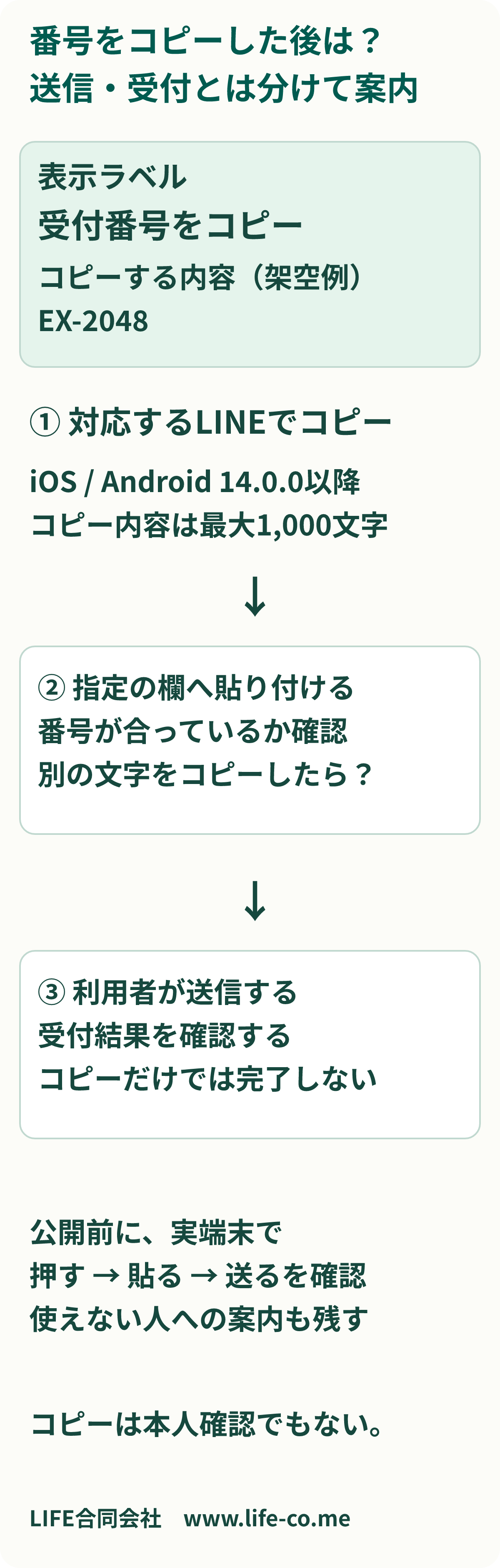
LINEのメッセージに「注文番号をコピー」のようなボタンを付ける場合、Messaging APIのクリップボードアクションを使えます。ボタンを押すと指定した文字列が端末にコピーされますが、別の画面への貼り付けや、問い合わせの送信までは行いません。
番号をコピーできるだけで「問い合わせが完了しました」と表示すると、利用者は続きを行わずに画面を閉じてしまうかもしれません。コピー、貼り付け、送信、受付を別の段階として案内します。
対応バージョンとコピーする文字列を確認する
公式のクリップボードアクション仕様では、iOS版・Android版のLINE 14.0.0以降で動作するとされています。コピーする文字列はclipboardTextに指定し、最大1,000文字です。
アクションのtypeはclipboardです。labelはボタンなどに表示するラベルで、コピーされる内容とは別です。ラベルの条件はアクションを設定するオブジェクトによって異なるため、使うメッセージやコントロール側の仕様も確認します。
次は、架空の問い合わせ番号をコピーするアクション部分だけの例です。これだけで送信用メッセージ全体になるわけではありません。
{
  "type": "clipboard",
  "label": "受付番号をコピー",
  "clipboardText": "EX-2048"
}
実際の問い合わせ本文や個人情報を、共通のテンプレートへ埋め込まないようにします。個別の番号を出す場合は、誰の番号をどの会話へ表示するかを送信前に確認する必要があります。
ボタンの言葉を、コピー後の行動につなげる
「確認する」「手続き完了」のようなラベルより、「受付番号をコピー」と動作を明記すると、その場で何が起こるかが伝わります。その近くには「次のフォームの受付番号欄へ貼り付けてください」のように、次の操作も書きます。
たとえば、別の確認フォームに番号を貼り付ける場面を考えます。これは説明用の架空例です。コピー用のボタンと、確認フォームを開くリンクは役割を分けます。フォームへ移動するだけのリンクを「コピー」と呼んだり、コピーしただけで番号の有効性が確認されたと扱ったりしないようにします。
コピーした番号を、本人確認の代わりに使わない
番号のコピーは、入力の手間や転記ミスを減らすための操作です。コピーできたことだけで、その人が注文や会員情報を閲覧できると判断するものではありません。
番号から情報を表示する仕組みなら、必要なログインや閲覧権限を業務側で確認します。番号が違う場合に別の人の情報が出ないか、古い番号や同じ番号をもう一度使った場合にどうなるかも確認します。個別の受付情報を守る設計と、入力を楽にする操作を一緒に省略しないことが大切です。
また、コピーした値が残っていると思い込まず、貼り付け先で内容を確認できるようにします。利用者が別の文字列をコピーしてから戻る場合もあるためです。
公開前には、ラベル・内容・次の画面を続けて確認する
確認用の端末で、ボタンを押して実際に貼り付けるところまで試します。画面に正しいラベルが出るだけで、コピー内容まで確認済みにはできません。
- iOS・Androidの想定するLINEバージョンで使えるか。
- ラベルとコピー内容が対応し、余分な空白や古い番号が混ざっていないか。
- 次に貼り付ける場所が分かり、送信後の受付結果まで確認できるか。
- コピー操作を使えない場合も、必要な番号や問い合わせ先を確認できるか。
使い方の質問が来たら、コピーできないのか、貼り付け先が分からないのか、送信後の結果が分からないのかを聞き分けます。相談ボタンの入力文を用意する方法も、送信前の補助と実際の送信を分ける点は同じです。利用者の操作がどこまで進んだかを確認してから、次の案内を返します。