
LINEリッチメニューのデザイン例7選|押されるレイアウトと配色ルール
 文・小川 靖人元LINE社員・LIFE合同会社 代表
この記事の結論
LINEリッチメニューの「押される」デザインをレイアウト例7つと配色ルール3つで解説。サイズ・分割の基本から、無料でデザイン画像を作る方法まで。自社でLINE×AIプロダクトを開発・運営する立場からまとめます。
最終更新:2026年10月6日
結論から言うと、押されるリッチメニューとは「ユーザーが次の行動を1秒で決められる」デザインです。 見た目の綺麗さよりも、ボタンの数を絞り、行動を促す言葉を置き、押してほしいものを目立たせる——この「配置の論理」でクリック率の大半が決まります。本記事では、レイアウトの型7つと配色ルール3つ、そしてデザイナーなしでデザイン画像を完成させる方法まで解説します。
この記事は、LINE株式会社でLINE公式アカウント活用支援に携わり、現在はLINE×AIプロダクトを開発・運営するLIFE合同会社代表・小川靖人が監修しています。設計の考え方(ゴール設定・導線)は成果が出るリッチメニューの作り方で詳しく解説しています。
リッチメニューの基本:サイズと分割のルール
- 画像サイズ: 大サイズ 2500×1686px / 小サイズ 2500×843px
- 分割: テンプレートで最大6分割(2×3など)。目的に合わせてエリア数を減らすほうが押されやすい
- フォーマット: JPEGまたはPNG(1MB以下)
- 表示: リッチメニューが表示されるのはスマホ版LINEのみ(PC版LINEのトークには表示されません)
スマホの片手操作では画面下部・親指の届く範囲が一番タップされやすいので、最重要ボタンは下段中央〜下段に置くのが基本です。
サイズ、表示期間、アクション設定まで含む基本操作はLINEリッチメニューの基礎で確認できます。
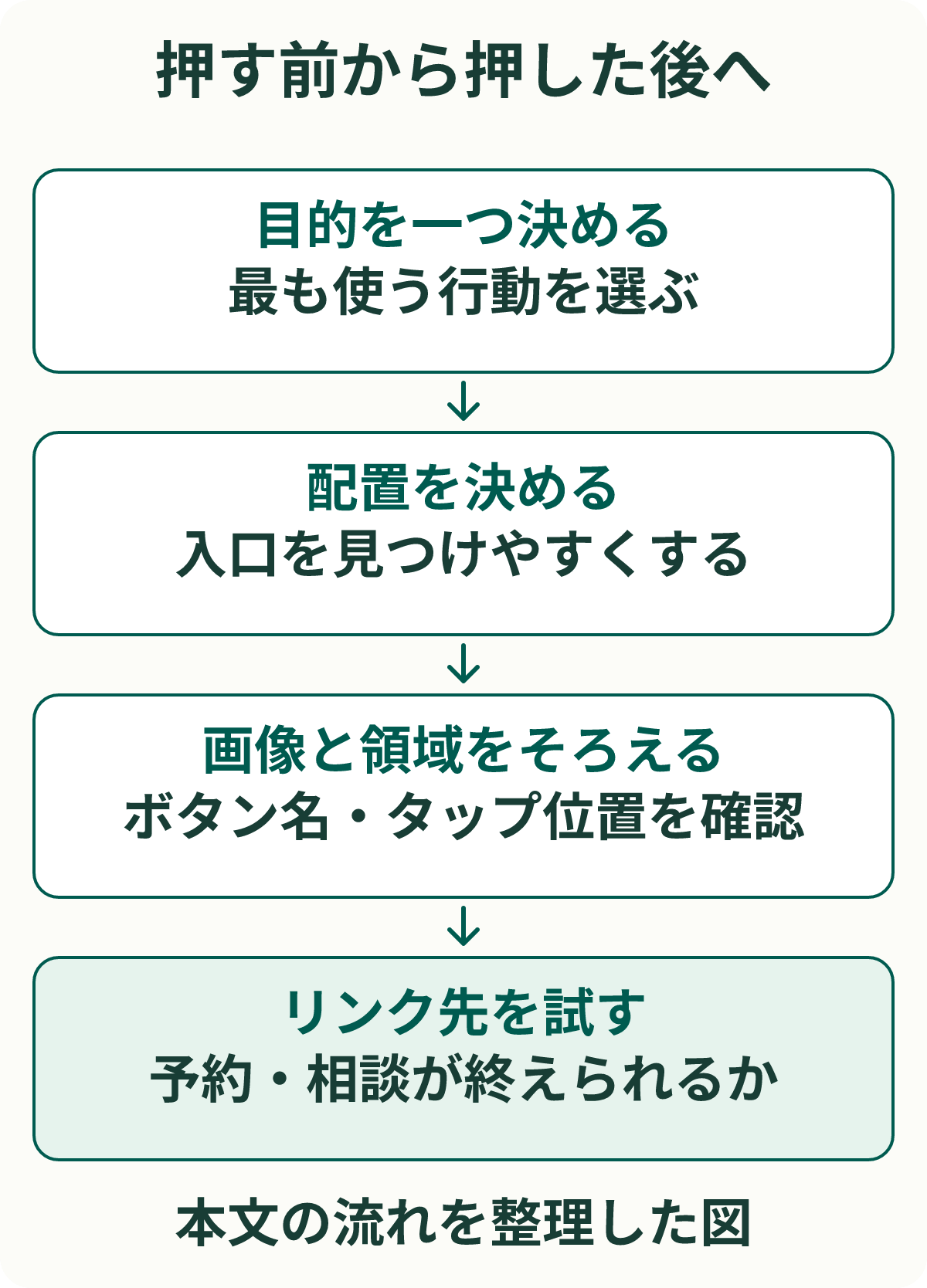
図:押す前から押した後へ。細かな条件と例外は、本文で確認してください。
押されるリッチメニューのレイアウト例7選
1. 主役1+脇役2の「2段型」(予約・申し込み特化)
上段いっぱいに「予約する」を大きく、下段に「メニュー」「よくある質問」。押してほしい行動が1つに決まっている店舗・サロン・クリニックの定番型です。迷ったらまずこの型をおすすめします。
2. 「1×3ストーリー型」(新規獲得・キャンペーン)
左から「初めての方へ」「キャンペーン」「相談する」と、ユーザーの検討ステップ順に並べる型。各ボタンはアイコン+3〜5文字の行動ラベルで。
3. 「2×3フルメニュー型」(EC・情報量の多い業種)
6分割をフルに使う型。ただし6個のボタンは「多すぎて選べない」状態になりやすいので、左上か中央下に主役ボタンを1つ決めて色で目立たせるのが条件です。
4. 「タブ切り替え型」(情報を階層化したい場合)
上部にタブ(例:「商品」「サポート」)を置き、タップで別のリッチメニューに切り替える型。Messaging APIでの切り替え実装が必要になるため、拡張ツールや開発と合わせて使います。
5. 「ブランド型」(世界観重視・タップは3つまで)
画像全体でブランドの世界観を見せ、ボタンは最大3つに絞る型。アパレル・美容・高単価サービス向け。ボタンだと分かる枠・影・ラベルは必ず付けます(綺麗なだけの画像は押されません)。
6. 「月替わり更新型」(イベント・セミナー・飲食)
今月のイベントやフェアを主役エリアに置き、月初に差し替える型。リッチメニューには表示期間の設定があるので、翌月分を事前に作って自動で切り替わるようにしておくと運用が続きます。
7. 「AI・FAQ導線型」(問い合わせ対応の負荷を下げたい場合)
「AIに質問する(24時間)」「よくある質問」の2つを大きく置く型。私たちが運営するプロダクトでも、問い合わせの一次対応をAIに寄せる導線はリッチメニューから作っています。AI応答の考え方はLINE AIチャットボットの支援ページにまとめています。
押されるための配色ルール3つ
- 背景は白か薄色+アクセント1色 — 3色以上使うと視線が分散します。主役ボタンだけをブランドカラーや高彩度色にして「どれを押すべきか」を色で示します
- 文字と背景のコントラストを確保する — 屋外のスマホ画面は想像以上に見づらいので、薄い色の上に白文字などは避けます
- ボタンは「ボタンに見える」形にする — 角丸の面・枠線・影のどれかを付け、タップできることが一目で分かるようにします
デザイナーなしでデザイン画像を作る方法
リッチメニューのデザインで挫折する原因のほとんどは「画像を作れない」ことです。LIFEでは無料・登録不要のリッチメニュー作成ツールを公開しており、レイアウトの型とボタン名を入れるだけで、アイコン・文字入りの完成デザイン画像を自動生成できます。作った画像はそのままLINEでテスト表示まで可能です。
リッチメニューを更新する頻度の目安
- 月1回 — 季節・キャンペーンに合わせて主役エリアを差し替え
- 変えるのは主役エリアだけでOK — 全体を毎回作り直す必要はありません。定番ボタン(予約・FAQ等)の位置を変えると逆にユーザーが迷います
- 効果検証は最低2週間 — 変更直後は数字が動きやすいので、2週間は同じデザインでタップ数を見ます
業種ごとのボタン構成から考えたい場合は、飲食・美容・不動産・クリニックのリッチメニューテンプレートも参考にしてください。
よくある質問(FAQ)
Q: リッチメニューに動画やGIFアニメを入れられますか?
A: 入れられません。リッチメニューは静止画のみです。動画を見せたい場合は、タップ先をYouTube等の動画URLにする方法があります。
Q: リッチメニューは複数作って切り替えられますか?
A: はい。複数作成・保存でき、表示期間を設定しておけば自動で切り替わります。ユーザーごと・タブごとの出し分けはMessaging API(開発または拡張ツール)で可能です。
Q: PC版のLINEにもリッチメニューは表示されますか?
A: 表示されません。リッチメニューはスマホ・タブレットのLINEアプリのみの機能です。PCユーザー向けの案内は、あいさつメッセージや配信の本文リンクで補います。
Q: ボタンはいくつまでにするのがいいですか?
A: 迷わせないことが最優先なので、目的が明確なアカウントは2〜3個、情報量の多い業種でも6個を上限に、主役ボタン1つを色で目立たせてください。