
LINEリッチメニューとは?サイズ・作り方・活用例を基礎から解説
 文・小川 靖人元LINE社員・LIFE合同会社 代表
この記事の結論
LINEリッチメニューとは何かを、画像サイズ・分割パターン・作り方・活用例まで基礎から解説。トーク画面下部に常時表示されるメニューで、予約・購入・FAQへの導線になります。無料の作成ツールも紹介します。
最終更新:2026年10月6日
結論から言うと、リッチメニューとは「LINEのトーク画面の下部に常時表示される、画像でできたメニュー」です。 予約・購入・クーポン・FAQなど、よく使う導線をいつでもタップできる場所に置けるため、友だちの行動を後押しできます。この記事では、リッチメニューのサイズ・分割パターン・作り方・活用例を基礎から解説します。作成は無料のリッチメニュー作成ツールでも試せます。
この記事は、LINE株式会社でLINE公式アカウント活用支援に携わり、現在はLINE-FIRST CRM「LYNX」を開発・運営するLIFE合同会社代表・小川靖人が監修しています。
リッチメニューとは
リッチメニューとは、LINE公式アカウントのトーク画面下部に固定表示される、タップできる画像メニューです。開いた瞬間に目に入る「一等地」なので、ここに何を置くかで友だちの動きが大きく変わります。
各エリアには「URLを開く」「テキストを送信する」などのアクションを設定でき、予約ページ・ECサイト・クーポン・自動応答の起点などに使えます。
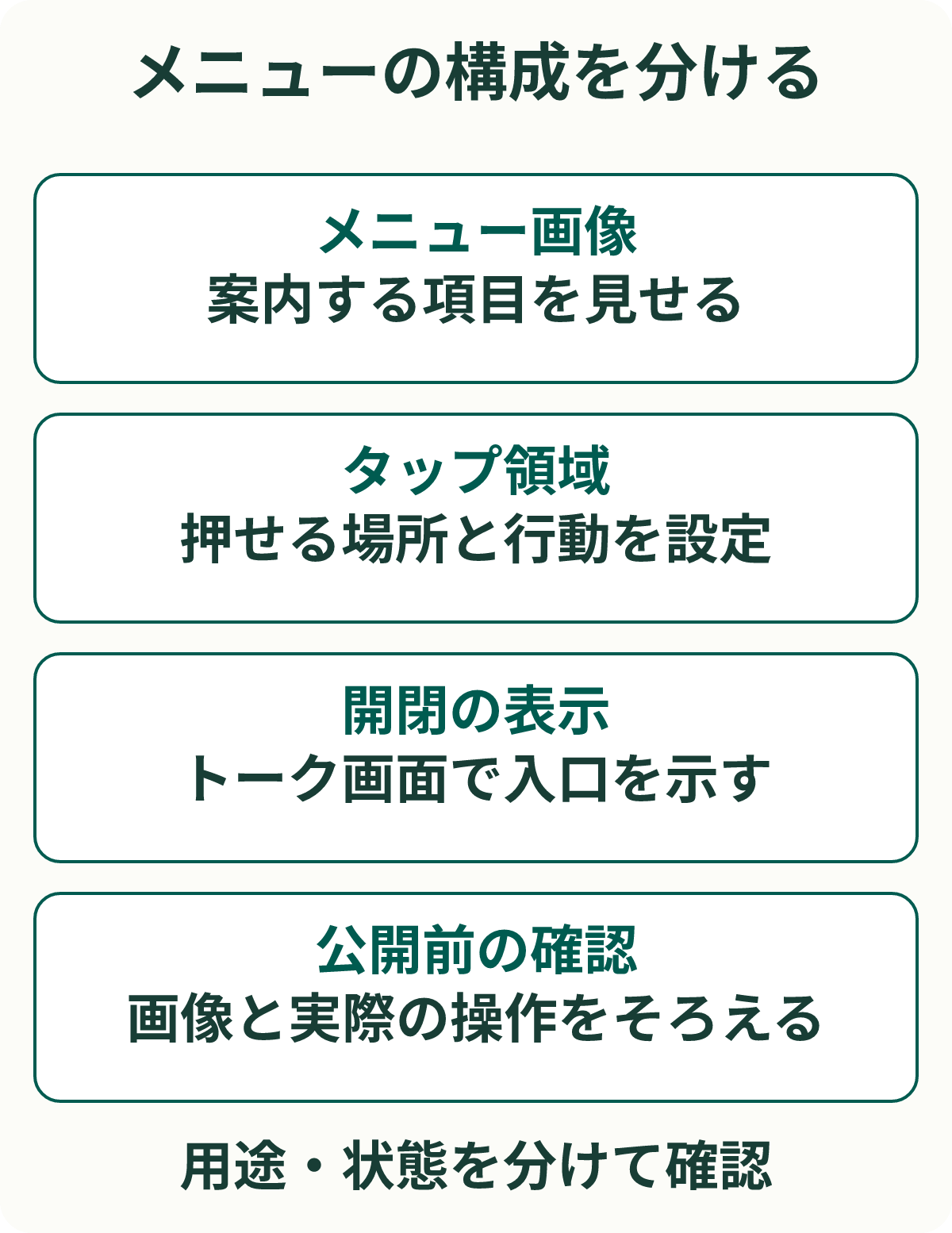
図:メニューの構成を分ける。細かな条件と例外は、本文で確認してください。
リッチメニューの画像サイズ
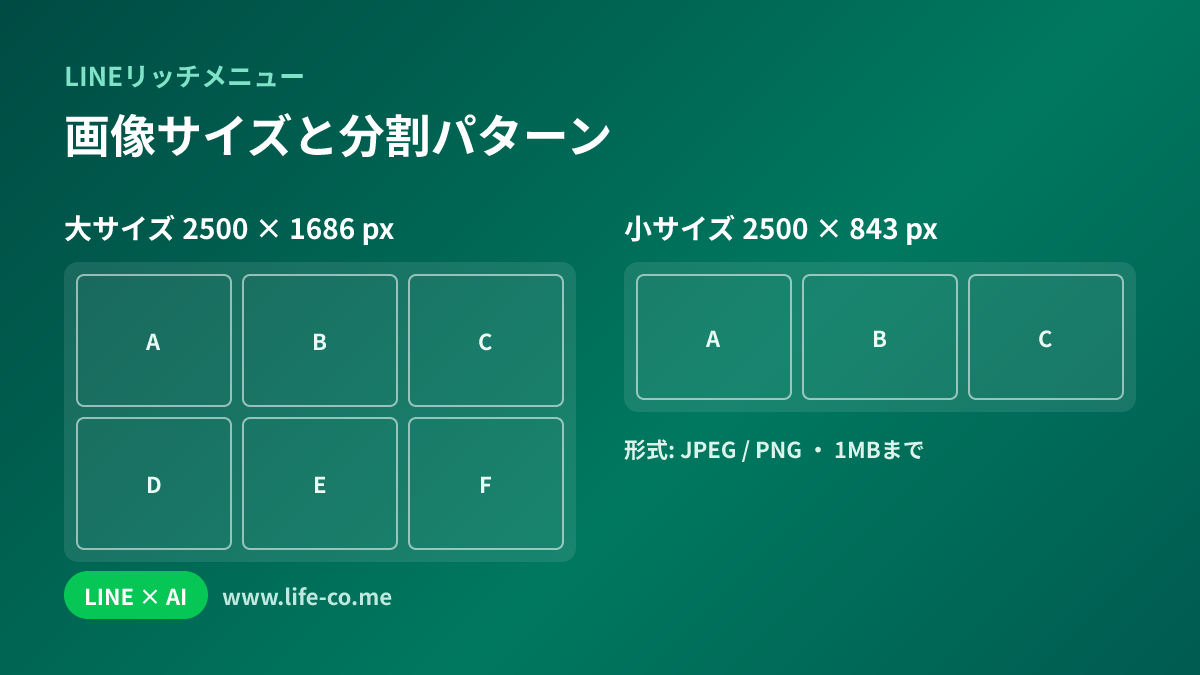
リッチメニューの画像には決まったサイズがあります。
| タイプ | サイズ(px) | 用途 |
|---|---|---|
| 大 | 2500 × 1686 | 情報量を多く見せたいとき |
| 小 | 2500 × 843 | すっきり見せたいとき |
- ファイル形式:JPEG / PNG
- ファイルサイズ:1MBまで
迷ったら、まずは「大(2500×1686)」で作るのがおすすめです。
分割パターン(テンプレート)
1枚の画像を、いくつかのタップエリアに区切って使います。代表的な分割は次のとおり。
- 2分割・3分割 — シンプルで押しやすい。まずはこれ
- 6分割 — メニューが多い店舗・EC向け
- 1面(分割なし) — 1つの行動に集中させたいとき(予約だけ、など)
エリアを増やしすぎると1つひとつが小さく押しにくくなります。主要な導線を3つ前後に絞るのが、成果の出やすい基本形です(詳しくは成果が出るリッチメニューの作り方)。
リッチメニューの作り方
作り方は大きく2通りあります。
1. 管理画面で作る
LINE Official Account Manager の「リッチメニュー」から、テンプレートを選び、画像をアップロードして各エリアのアクションを設定します。デザイン済みの画像を用意しておく必要があります。
2. 作成ツールで作る(画像がなくてもOK)
デザインの手間をかけたくない場合は、無料のリッチメニュー作成ツールが便利です。レイアウトを選び、テキストとアイコンを置くだけで画像とタップ領域を作成でき、そのままLINEに反映するか、リッチメニューJSONを書き出して使えます。
リッチメニューの活用例
- 飲食・美容 — 「予約」「メニュー」「クーポン」「アクセス」
- EC・物販 — 「新商品」「セール」「カテゴリ」「マイページ」
- 来店誘導 — 「クーポン」「ショップカード」「営業時間」
- 問い合わせ自動化 — 「よくある質問」→自動応答やAIチャットにつなぐ
業種別のカードデザインはFlexメッセージ テンプレート集も参考になります。
よくある質問(FAQ)
Q: リッチメニューは無料で作れますか?
A: はい、LINE公式アカウントの無料プランでもリッチメニューを設定できます。画像を用意するか、無料のリッチメニュー作成ツールを使えば費用をかけずに作れます。
Q: リッチメニューの画像サイズは?
A: 大サイズが2500×1686px、小サイズが2500×843pxです。形式はJPEGまたはPNG、ファイルサイズは1MBまでです。迷ったら大サイズで作るのがおすすめです。
Q: 画像を自分で作れなくても設定できますか?
A: できます。リッチメニュー作成ツールを使えば、レイアウトを選んでテキストとアイコンを置くだけで、画像とタップ領域をまとめて作成できます。
Q: エリアはいくつに分けるのがいいですか?
A: 主要な導線を3つ前後に絞るのが基本です。分割を増やしすぎると1つずつが小さくなり、押しにくくなります。詳しくは成果が出るリッチメニューの作り方で解説しています。
「自社のリッチメニューに何を置けばいいか」を具体的に相談したい方は、ぜひLINEで相談するからどうぞ。まずは無料の作成ツールを試してみるのもおすすめです。