
LINE公式アカウントの配信予約を変更するには|解除・下書き・再予約の確認順
 文・小川 靖人元LINE社員・LIFE合同会社 代表
この記事の結論
一斉配信の予約を見直すときは、予約中・配信途中・配信済みを先に区別します。予約の解除後に下書きを編集し、本文・対象・日時を再確認して予約する流れと、二重配信を避ける確認項目を説明します。
最終更新:2026年10月13日
LINE公式アカウントの配信予約を変更したいときは、まず現在の配信状態を確認し、予約を解除したメッセージを下書きで見直してから、改めて予約します。「配信予約中」の一覧には配信途中のメッセージも含まれるため、一覧にあるだけで「まだ誰にも送っていない」とは判断できません。
この記事はLINE Official Account Managerのメッセージ配信を対象にします。個別のお客さんへのチャット予約送信は操作する場所が異なるため、チャット予約送信の確認方法を参照してください。
最初に、予約中か配信途中かを確かめる
Web版では「メッセージ配信」のメッセージリストから対象のメッセージを開きます。公式の配信マニュアルでは、配信予約中の詳細から予約のキャンセルや削除ができ、予約を解除すると「下書き」に移ると説明されています。
確認する状態と、その後の判断を分けます。
- まだ配信前の予約:対象の詳細を開き、予約を解除する操作が可能か確認します。変更を続けたいなら、解除後に下書きへ移ったことを確かめます。
- 配信途中:元の配信の状態を確かめます。同じ案内を作り直して即時配信すると、重複する可能性があるため、先に元の配信を追います。
- 配信済み:予約の見直しではなく、届いた案内への対応です。元の配信内容を確認し、訂正が必要なら、その内容と対象を別途判断します。
- 配信エラー:理由と状態を調べます。予約操作だけを繰り返す前に、配信可能な通数や設定など、表示されている情報を確認します。
予約解除とメッセージの削除は別の操作です。今後使う文章を残したい場合に、予約だけ解除するつもりで本文まで削除しないよう、確認画面の内容を読みます。
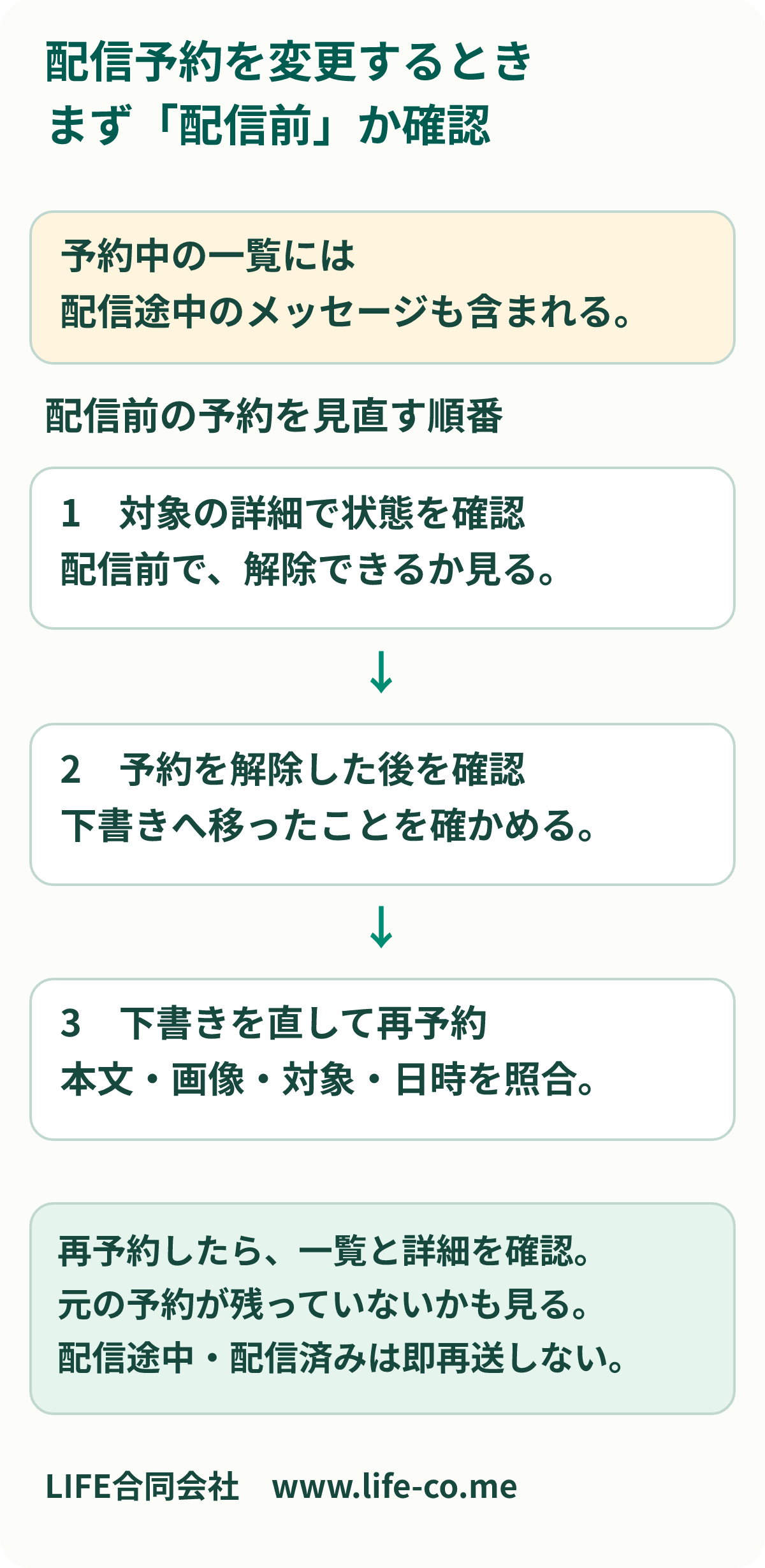
図の解除・編集・再予約は、まだ配信前の予約を見直すための順番です。配信途中の処理を確実に止められる、送ったメッセージを取り消せる、という意味ではありません。
解除後の下書きで、変更点以外も確認する
たとえば、イベント案内の日時だけを変更する架空の運用例を考えます。本文の日時を直しても、画像、リンク先の申込みページ、クーポンなどに古い日時が残っていれば、相手はどの案内が正しいか迷います。
変更前後の違いは一つのメモへまとめ、次の項目を確認します。
- 本文・画像・リンク先が同じ日程や条件を案内しているか。
- 配信先が、変更後の案内を必要とする人になっているか。
- 配信日時を、変更後の予定で指定しているか。
- 元の予約や、同じ案内の別の予約が残っていないか。
コピーして新しいメッセージを作る場合は、元の予約が残ったままになりやすいため、最後の項目を先に確認します。テスト配信は、操作できる状態で承認されたテスト先へ行い、テストが届かない場合の確認順も使えます。
再予約した後は、一覧と詳細を確認する
下書きの保存だけでは配信予約は完了しません。必要な設定を確かめて予約した後、配信予約中の一覧と対象の詳細を開き、意図したメッセージが、意図した日時・配信先で登録されているか確認します。
公式マニュアルでは、メッセージの「更新日時」は新規作成や編集時に更新され、「配信日時」は実際に配信処理が完了した日時を指します。更新日時を見て「この時間に配信された」と判断しないようにします。
また、混雑によって配信が遅れる場合があります。予定時刻を過ぎても表示だけを見て失敗と決めず、実際の状態を確認します。数分以内に届くといった保証はありません。
変更した案内への質問を、担当が返せる状態にする
予約を直す目的は、操作を終えることだけではありません。変更後に「前の案内と違うのですが」と質問が届いたとき、担当者が同じ情報を見て回答できるようにします。
先ほどの架空のイベント案内なら、変更した日時、古い案内を既に受け取った人がいるか、質問への返答例、確認する担当を一緒に残します。まだ変更が決まっていない条件を、確定した案内として返さないことも必要です。
配信後の相談まで含めて見直すと、別の画面や担当者の記憶を探さずに返しやすくなります。引き継ぎの残し方はチャットのノートとタグで確認できます。