
LINE Flex MessageのaltTextとは|通知とトークリストで伝わる文章の作り方
 文・小川 靖人元LINE社員・LIFE合同会社 代表
この記事の結論
Flex Messageのカードだけを整えても、通知やトークリストには同じ見た目で表示されません。altTextの役割・1500文字の上限と、本文との整合、通知設定を分けた確認方法を説明します。
最終更新:2026年10月17日
Flex MessageのaltTextは、カードの代わりに使うテキストです。カード内の見出しや画像を直しても、altTextが古いままなら、通知やトークリストの案内は更新されません。カードのデザインと一組で確認します。
通知が出ない問題のすべてをaltTextで直せるわけではありません。「通知自体が出ない」と「通知に出る文が分かりにくい」を分けることが、確認の出発点です。
altTextが使われる場所と、カード本文を分ける
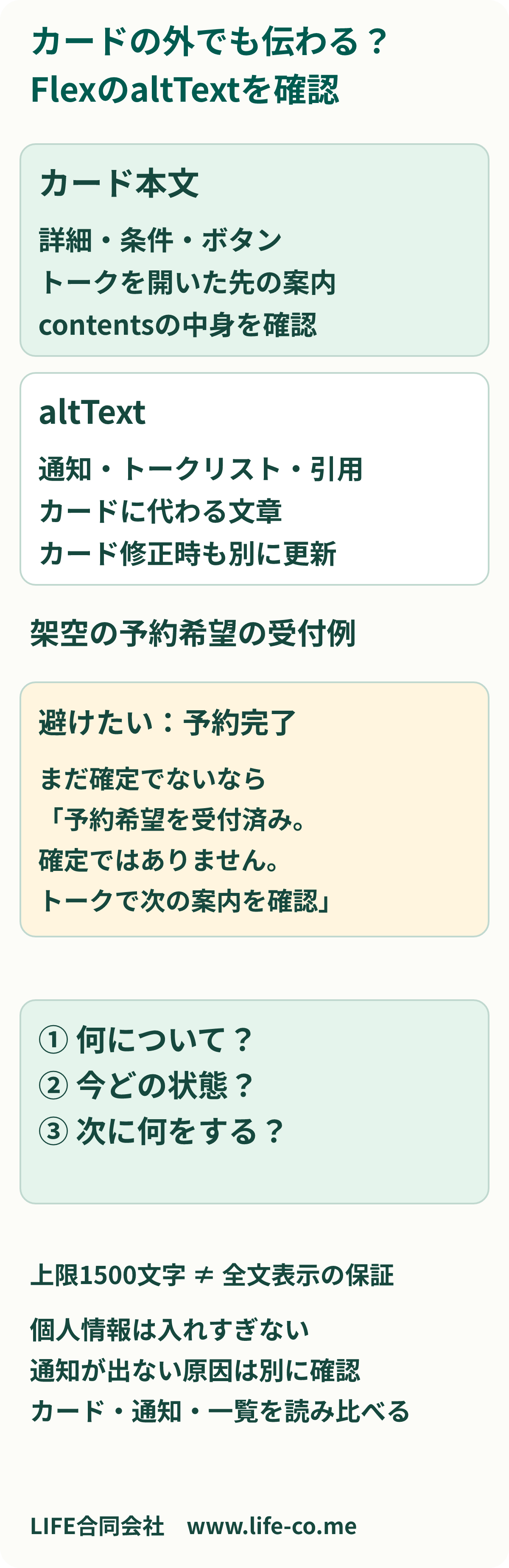
公式のFlex Message仕様では、altTextは必須の文字列で、最大1500文字です。メッセージ受信時の端末通知、トークリスト、引用メッセージなどで、Flex Messageの代替として表示されます。
contentsはカードの構造と本文を持つ、別の項目です。contentsから、読者にとって適切なaltTextが自動で作られる前提にはできません。
- altText:トークを開く前などに、何の案内が来たかを伝える。
- カード本文:詳細、条件、ボタン、次の操作を確認できるようにする。
- 実際の通知表示:端末とLINEの設定、画面幅なども含めて確かめる。
1500文字は入力上限です。通知で全文が見える文字数の保証ではありません。長文を上限まで詰めるより、最初の一文だけでも用件が分かる文章を選びます。
「Flex Messageを送信しました」から、用件が分かる文へ
ここでは架空の予約フォームの案内を例にします。予約を確定させる機能や、特定の店舗の運用実績を示すものではありません。
カードが「予約希望を受け付けました。内容を確認して担当者が回答します」という内容なら、altTextは次のように書けます。
予約希望を受け付けました。確定ではありません。トークで次の案内をご確認ください。
「予約完了」と短くすると、カードに書かれた状態と食い違います。また、「大切なお知らせ」だけでは何の話か判断しにくくなります。何について・今どの状態か・次に何をすればよいかを、本文と同じ意味で伝えます。
複数カードの商品案内なら、特定の1枚だけに当てはまる値引き条件を、全体の約束のようにaltTextへ書かないようにします。条件を省いて誤解させる場合は、まず用件を述べ、詳細をトーク内で確かめられる文にします。
通知に出る可能性を考え、個人情報を入れすぎない
通知は、周囲の人の目に入る場所へ表示されることがあります。氏名、会員番号、相談内容の詳細を、用件を伝えるためだけにaltTextへ転記しない設計を選びます。これは編集上の提案です。すべての端末で同じ情報が表示される、という仕様の主張ではありません。
本人だけが見られる情報は、必要な認証を通した画面で確認できるようにし、通知文では内容の種類と確認方法を伝えます。短くするために、本人確認や利用条件まで省くわけではありません。
プレビューだけで通知まで確認済みにしない
公式のFlex Messageガイドでは、Simulatorで送信せずに描画を確認できます。ただし、それだけで実端末の通知やトークリストの表示まで確認したことにはなりません。
承認されたテスト先で、カード、通知、トークリストを分けて読みます。文の切れ方、本文との状態の一致、実行できる次の操作を確認してください。通知そのものが出ない場合は、メッセージが届いたかと端末・LINE側の通知設定を別に調べ、altTextの編集だけで直ったとは判断しません。
カードの構成から考えたい場合はFlex Messageの活用例、送信前にJSONの形式を確かめる場合はメッセージ検証APIの使い方を参照してください。相談を返してもらう入口は、トークを開く前の文章から、本文と同じ意味でつないでおきます。
仕様確認日:2026年10月17日。例文は架空であり、実際の顧客メッセージを転載していません。