
LINE公式アカウントの作り方|電話番号認証・組織接続と開設後の確認
この記事の結論
LINE公式アカウントをWebで開設する手順。ビジネスID、未認証の場合のSMS・通話認証、ビジネスマネージャー組織の選択を整理。担当者の追加、開設と運用開始の違いも確認します。
最終更新:2026年10月23日
LINE公式アカウントをWebで開設するときは、ビジネスIDでのログイン、必要な電話番号認証、アカウント情報の入力、ビジネスマネージャー組織との接続を順に確認します。 メールアドレスだけで最後まで完了するとは限りません。管理画面へ入れた段階と、お客様の相談を受けられる段階も分けて考えます。
ここでは新規開設の手順を扱います。すでに公式アカウントがある会社や店舗は、新しく作る前に、そのアカウントを管理している人へ確認してください。自分の画面に表示されないだけで、会社のアカウントが存在しないとは限りません。
開始前に、ログインする人と接続先を確認する
登録を進める人は、利用するLINEアカウントまたはメールアドレスへアクセスできる状態を用意します。電話番号認証がまだ済んでいない場合には、SMSを受け取るか、音声通話を受けられる端末と有効な電話番号も必要です。公式の認証案内で条件を確認できます。
会社や店舗として作る場合は、次も先に確認すると、途中で誰に聞くかが分かります。
- 同じ会社・店舗の公式アカウントがすでにないか。
- ビジネスマネージャー組織があるか。ある場合は、どれを使うかを誰が判断するか。
- 開設後に管理する人と、最初の問い合わせへ返信する人は誰か。
これは登録を始めるための確認案です。会社の決まりや権限が不明なら、その箇所を管理者へ確認してから進めます。確認のためにパスワードや認証番号を他の人へ渡す必要はありません。
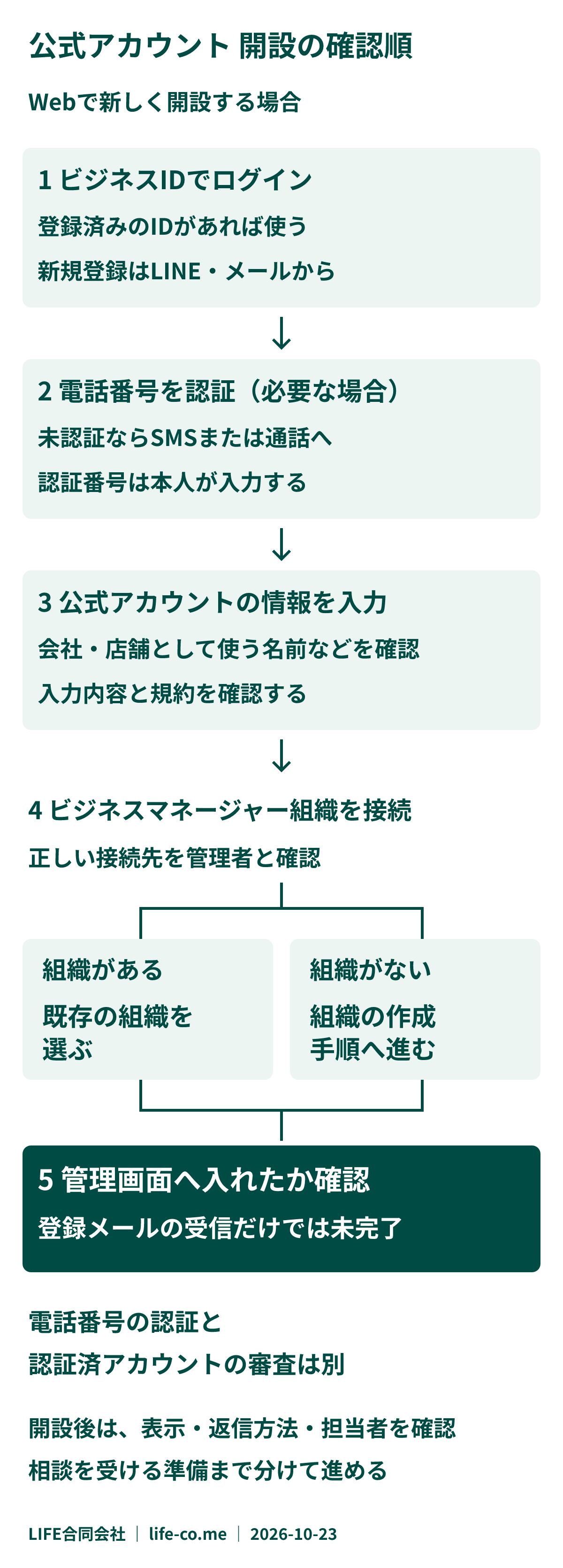
1.公式サイトからビジネスIDでログインする
LINE公式アカウントの公式サイトから「LINE公式アカウントをはじめる」へ進みます。ビジネスIDでは、LINEアカウントを使う方法と、メールアドレスで登録する方法があります。すでに登録したIDがある場合は、そのIDを使います。
メールアドレスで新規登録する場合は、届いた登録用リンクから氏名やパスワードなどの設定へ進みます。画面の規約やプライバシーポリシーを読み、本人が同意・登録を行ってください。この記事は操作の案内であり、登録や同意を代行した記録ではありません。
画面構成は変わることがあるため、ボタンが見つからない場合は、公式の開設マニュアルのWeb版と見比べます。管理アプリから開設する場合は、同じマニュアルのアプリ版を確認してください。
2.必要な場合は、SMSまたは通話で電話番号を認証する
ビジネスIDでまだ電話番号の認証を済ませていない場合、開設の途中で認証が必要です。SMSを受け取れないときには、公式手順にある通話による認証の案内を確認します。
メール内の登録用リンクを開くことと、電話番号の認証は別の段階です。メールは届いているのに先へ進めない場合、画面が何の認証を求めているかを確認します。番号が届かない状態で、別のアカウントを何個も作って解決しようとしないようにします。
この電話番号認証は、「認証済アカウント」の審査とは別です。 電話番号を確認できたからといって、認証済アカウントのバッジが付くわけではありません。アカウントの認証申請は、認証済アカウントの解説で別に確認できます。
3.アカウント情報とビジネスマネージャー組織を確認する
画面で求められるアカウント名、業種などの情報を入力し、利用規約と確認画面を確認します。入力内容は、会社・店舗として使う情報であることを担当者と合わせておきます。
公式の開設マニュアルでは、2025年6月25日からビジネスマネージャー組織との接続が必須と案内されています。既存の組織があればその組織を選び、なければ組織の作成手順へ進みます。
たとえば、すでに別店舗の公式アカウントを運用している会社なら、同じ会社の組織が用意されているかを先に確認する、という進め方が考えられます。これは架空の確認例です。別店舗だから必ず同じ組織にする、外注先だからその会社の組織を選ぶ、と一律には決めず、管理する主体と権限を確認して選びます。
最後に、作成したアカウントの管理画面へログインできることを確認します。「登録用メールが届いた」「入力を保存した」だけで開設完了と判断しないようにします。
4.複数人で管理する場合は、メンバーを追加する
チームのために共有ログインを作ることと、担当者をメンバーとして追加することは同じではありません。公式アカウントの管理画面には権限設定によるメンバー追加があります。担当者ごとに必要な操作を確認して招待します。
具体的な追加方法や役割の選び方は、複数人運用と権限管理へ進んでください。ここでは開設する人だけが入れる状態で止めず、運用する人が必要な画面を確認できるかを見ます。
開設後は、相談を受けられるところまで確認する
初期設定や集客の手順をすべて開設作業に含める必要はありません。まず、会社・店舗の情報と、受けた質問の返し方を整えます。
| 確認したいこと | 次に見る記事 |
|---|---|
| 営業時間などの表示が正しいか | 基本情報の保存・公開と表示確認 |
| 追加後に何を案内するか | あいさつメッセージの条件と設定 |
| 時間外を含め、どう返信するか | 自動返信の設定とチャット対応 |
| トーク画面から必要な案内へ進めるか | リッチメニューの作成・表示設定 |
| どこから友だち追加してもらうか | QRコードと追加ボタンの取得・確認 |
新しい案内先を公開する前には、許可されたテスト先で追加やリンク、返信の流れを確認します。この記事の確認では、実アカウントの作成やLINEの送受信は行っていません。
無料で始める範囲と、追加費用を分ける
公式の料金プランでは、開設時は月額固定費0円のコミュニケーションプランです。無料メッセージ通数は月200通ですが、すべての送受信がこの通数に算入されるわけではありません。
費用が発生する理由は、配信通数だけではありません。有料オプション、外部ツール、制作を委託する費用などは分けて確認します。「開設後の準備は全部無料」「200通を超える場合だけ有料」と一括りにせず、使う機能と依頼する作業で判断してください。料金の比較は公式アカウントの構築費用の整理も参考になります。
登録・認証・組織の確認にかかる時間は状況によって変わります。「必ず10分で完了」などの所要時間ではなく、管理画面へ入れることと、担当者が相談を受けられることを、それぞれの完了の目安にします。
仕様確認:2026年10月23日。公式資料に基づく操作案内と、説明用の運用提案を区別しています。制作方法と確認範囲はサイトの制作方針でも案内しています。